虚幻引擎3编辑器是一个功能强大的游戏开发工具,船舶免费使用虚幻3游戏(战争机器,虚幻竞技场,Roboblitz)。它迅速成为游戏开发行业的标准工具,被称为直接投入了大量的力量,在艺术家的手中,特别是通过它的基于节点的材质编辑器。
本教程提供了一个虚幻的材质编辑器的介绍,并假设没有先验知识的工具,或任何其他工具的存在,但编辑器本身。通过创建“闪烁显示器的材料(或”着色“),本教程将演示一些能够与材质编辑器的强大的东西,是。
本教程是使用附带的“虚幻竞技场3”的虚幻编辑器的版本,但可能与其他版本的编辑器。
虚幻3引擎里制作一个次世代计算机动画画面 最终效果预览
第1步
首先,你需要的文件,我们将使用来创建我们的着色器。使用下面的下载链接,您可以检索它们。您需要的Text.tga和的Panner.tga的文件,我们将使用这些来创建一个老式的电脑屏幕的着色器(脉冲和一个闪烁的红色警告)。
虚幻3引擎里制作一个次世代计算机动画画面 第2步
启动的虚幻编辑器的先启动虚幻的前端,位于在任何基于虚幻的游戏中,你拥有的“二进制”文件夹中(您可能需要到搜索UnrealFrontend.exe)中。运行的UnrealFrontend.exe,,然后启动编辑器,单击“编辑”按钮。
第3步
虚幻编辑器是一个复杂的工具,但我们只专注于它的一小部分。一旦打开点击“通用浏览器”按钮,打开“通用浏览器”,这是虚幻的资产管理工具。
第4步
在“通用浏览器”中,单击“文件”>“导入”。浏览到您保存的源图像从步骤1和选择“Text.tga”。过了一会儿,一个导入选项对话框将出现。所有的默认值都正常,除了一个对话框,询问的“一揽子”,键入“显示器”的名称。以及,为Panner.tga做这些相同的步骤。虚幻组织资产注入'包',现在我们的源代码应该被导入到一个包叫做“显示器”(见第二图像)图像。
虚幻3引擎里制作一个次世代计算机动画画面 第5步
现在,我们有我们的源图像的输入,我们可以设置我们的着色器。要做到这一点“右键单击”的灰色背景的“通用浏览器”,然后选择“新材料”。在接下来的对话框中给料的名称,如“屏幕”。当您单击“确定”,在“材质编辑器”将打开。
第6步
现在事情变得有趣的地方!在“材质编辑器”中有四个主要领域:大面积的灰色的中心是工作区,它包含着色器的主要渠道投入,暗区的左边是一个3D预览的材料,沿屏幕底部的空间是材料的选择,,柱沿右侧是列表中的所有材质表达式(节点),你可以用它来建立自己的材料。
滚动列表,直到你找到一个名为“纹理采样。“拖放到工作空间(使用鼠标左键),”纹理采样和一个“纹理采样的节点将被创建。您可以将周围的节点,单击以选中它,然后“CTR L +左击”和拖移。您可以用鼠标右键点击灰色的背景和拖动浏览工作区。
虚幻3引擎里制作一个次世代计算机动画画面 第7步
移动的“材质编辑器”闪开了一会儿,所以你可以看到“通用浏览器”。点击“文字”我们以前导入选择的源图像。立即返回到“材质编辑器”,然后选择纹理采样节点。在选项中,应该有一条线,说“纹理:无”。点击绿色箭头,在该行的右侧,从“通用浏览器”链接选择“纹理采样。
第8步
添加另一个纹理采样的节点和链接,“声像”源图像相同的方式,“文字”的形象联系起来。我们不打算使用此相当,但,但我们最终会。你应该有一些像下面的图片。
虚幻3引擎里制作一个次世代计算机动画画面 第9步
虽然我们已经把我们的源图像到工作区,我们还没有到“线”到材料的输入。单击并拖动黑方的左侧命名为“文本”纹理采样。这是一个“输出”。输出总是在左边的节点。A线出现后,当你拖动光标。让着色器的“自发光”的输入通道上的光标。
绿色的“文本图像”应该出现在左边的预览对象。默认情况下,预览对象是一个球体,但你会发现一个圆柱体或多维数据集是更好的。在预览窗口之间切换预览对象的顶部有按钮。
第10步
单击第一个的三个复选标记。这适用于你的变化的材料。恭喜你,你已经建立了一个着色器在虚幻!不幸的是,它很无聊,所以本教程其余部分将调味它的。现在是一个很好的时间来保存你的包背在“通用浏览器”。
虚幻3引擎里制作一个次世代计算机动画画面 第11步
首先,让我们假设我们正在努力创造一个旧的显示器屏幕上的东西,你会看到在冷战军事基地。在屏幕上给予一些“忽隐忽现”是一个很好的方式来介绍一些生活的材料。做到这一点最简单的方法之一,是我们的“文本”图像的两个版本之间的快速转向。
右键点击“黑色”输出“选项卡上的”文本“纹理采样,并选择”断开链接“。从“材料”列表中,单击并拖动一个节点以下各乘常数,线性插值,时间和正弦波。尝试,并安排他们类似下面的图片。
第12步
现在,将“文字”纹理采样一个乘法的输入。连接的“恒定”节点的另一输入端的乘法。请记住,输入总是一个节点的右侧,和输出是在左边。虚幻的“材质编辑器”总是流向从右到左。当你连接的“常数”和“文字”纹理采样,点击'常量'节点。在编辑器底部的选项,你应该会看到标有'R'类型的盒中。你可以改变的价值,不断的有。将其更改为'1 .2'。这给了我们一个美好的版本我们的'文本'的形象出来的乘法节点。
虚幻3引擎里制作一个次世代计算机动画画面
第13步
“线性插值的节点,可以从一个图像到另一个褪色,或在我们的例子中,我们原来的”文本“之间的图像和我们的新的美好的版本。在下面的图片所示连接的节点。
唯一现在我们缺少的是一个字母,推动两个版本的“文本”图像混合。“阿尔法”的“线性插值”节点需要输入特殊照顾,而不是任何东西都可以进入它。它仅限于一个单一的“信道信息。我们将进入更晚一些。
第14步
“正弦”和“时间”是一种常见的节点组合,给你一个值之间不断振荡'0'和'1'(当然,技术上是'-1',但是这不是什么大不了的)。重要的是要注意,虚幻会看到一个黑色的颜色值“0”的。值'1'将是白色的。因此,设立“正弦”和“时间”节点,如下面,然后将“线性插值”到“自发光”输入的材料,你会得到一个材料,它有一个很好的脉冲。如果效果不夸张够你,那么你可以曲柄不断上升到一个更高的数字。实验,看看你会得到什么!
第15步
这种效果是跳动的屏幕,但,使其出现屏幕闪烁,虽然,我们需要的脉冲上升的速度。点击“正弦”节点,并改变它的“期间”从'1 .0','0 .1'。现在,它真的应该像一个老的CRT显示器,一个坏的闪烁。
虚幻3引擎里制作一个次世代计算机动画画面 第16步
整理了一点东西,按住“ALT”+“控制”,然后单击左上角,上面所有的节点。拖动到右下角,你会创建一个选择框。当你放手,你盒装的所有节点将被选中。命中的“C”键创建一个注释框,并命名为的盒子“闪烁”。现在,当您单击名称为“闪烁”,你就可以将整个组(按住控制键并拖动)。移动“闪烁”一组小的权利,给自己多一些的空间。
第17步
现在,让我们用“声像”我们刚才添加的刷新/扫描线问题,使我们的显示器着色器看起来像它的纹理采样。不要做到这一点,我们会做一个单杠滚动图像。
材质表达式“列表中,添加一个”声像“节点。此节点允许你滚动纹理采样节点。“声像”节点挂了我们的“声像”纹理采样,然后将材料的“自发光”的输入。默认情况下,“声像”节点的速度'0',所以点击它,改变它的速度y“到”-0.2“。现在唯一的问题是,它是一个白色的滚动,我们需要混合到我们的绿色闪烁。
虚幻3引擎里制作一个次世代计算机动画画面 第18步
从“材质表达式列表中,将在”添加节点和“组件面膜”节点,将它们连接起来,像下面的图片(Unreal中的所有彩色图像是由三个灰度,8位通道:红色,绿色和蓝色)。的“组件面膜”节点,让我们选择只有一个通道和隔离。选择“组件面膜”节点,然后在它的选项,选中框旁边的“G”(绿色)。接线“组件面膜”节点“添加”节点,随着我们的“平移”纹理采样,但是不要用黑色输出的纹理采样,用绿色代替。为什么后,我会得到更多的。
现在,我们有我们两个效果叠加,但它的全白。这是确定的。这是我们最后的“绿色”通道的样子。我们将重新建立一个完整的色彩效果到底。
虚幻3引擎里制作一个次世代计算机动画画面 第19步
选择“组件面膜”,“正弦”,“添加”,“声像”,我们的“声像”纹理采样节点,并点击'C'。给他们的组名称为“单杠”和,然后拖动周围两组neaten了。
您可能已经注意到,“失败”这个词的原来的“文本”图像不显示在材质预览窗口了。这是因为它是完全RED原来的“文本”的形象,因为我们使用的是绿色通道,现在唯一正确的,我们将不会看到它。我们会从“文字”纹理采样,隔离的红色通道上,我们的最终效果。
虚幻3引擎里制作一个次世代计算机动画画面 第20步
现在,你应该知道从头开始创建下面的图片差不多够了。这是非常相似,我们使用的组合创建的闪烁效果。您可以右键单击纹理采样早期的“文本”,并选择“复制”创造的第二个副本,在这里使用。
这种组合和'闪烁'设置有三个主要的差异。
- '常量'节点设置为“6”,这意味着图像将很多美好的。
- 留在'1',默认的“正弦”节点“时期”。
- 这组用红色的输出,而不是从“文字”纹理采样的的黑色输出(黑色输出是红色,绿色和蓝色通道的组合,但我们只想要红色通道)。
如果你看一下在材质预览窗口,我们有这个词的“不及格”脉冲的灰度版本。任何在我们最后的材料是红色的,这是一个黑与白的表示。这组节点,并呼吁他们“PulsingRedFail”
第21步
我们所有的工作结合起来成一个单一的色彩效果,使用“添加节点的”材料“清单。这可以让你重新建立一个独立的8位通道的多通道图像。你应该有一个很好的“20世纪90年代初的”寻找绿色屏幕底部有一个闪烁的红色警告。
如果你看到一个蓝绿色的屏幕,然后检查,以确保您的“单杠”组设置正确(你只使用绿色通道“声像”纹理采样。
最终结果
下面是最终的材料,和它的外观应用到模型。
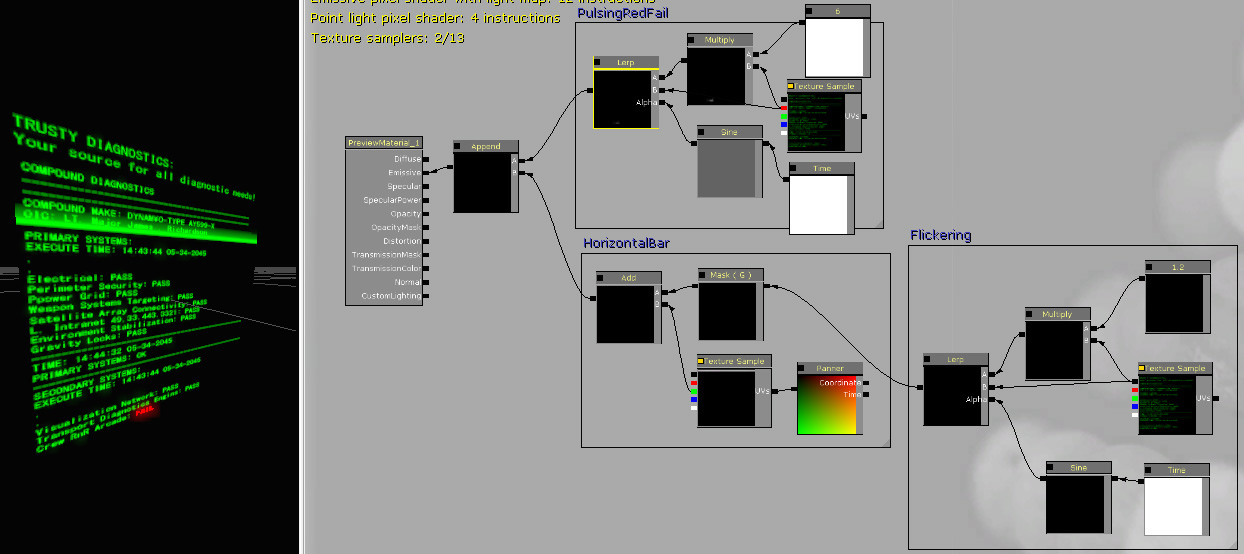
现在你应该有一个基本的了解,在虚幻的“材质编辑器”,随着一些经验,一些最常见的节点。有很多惊人的效果,你可以用这个工具创建的,因此,有乐趣的实验!
评论