最终产品
在本教程中,您将学习如何导入静态网格物体从Maya到UDK(虚幻开发工具包)使用ActorX插件,以及FBX进口商在Maya插件。最重要的是,我们将要建立的玛雅电网系统,以满足虚幻的网格系统。我们将使用Maya 2011 ActorX插件仅适用2011年版之前,之后,Epic Games公司停止开发的ActorX由于在UDK的FBX管道的实施。
那么好吧,让我们先设置网格系统的玛雅与虚幻电网系统匹配。
如何把模型从maya导入到UDK了解网格系统
1。一个的玛雅单位等于1个虚幻单位,因此玛雅人和虚幻的网格比为1:1。
正如你们大多数人都知道,在虚幻的单位是字符高度约96个虚幻单位高。但测量在Maya中,有96个单位,是真正的痛苦,我们可能要缩小了相机,来回了几次,只是为了测量高96个单位在视口中。
要设置,我们真的需要了解的虚幻单位,怎么样的网格划分。

如果您Unreal中的网格系统被设置为16个单位,则每个小正方形(或网格线)的大小是16虚幻单位(UU),和较大的暗的阴影中突出显示的网格线之间的距离,是128虚幻单位。因此,其方程为:
128/8 = 16个小方格,或16x8 = 128个更大的正方形。这意味着,在虚幻的细分较大的网格线由8个单位。或更小的栅格线被乘以8个单位。现在,我们有方程,这是时间设置的玛雅电网。
加载玛雅“,然后显示”选项“,点击旁边的框格菜单,网格”选项,就像在下面的图片中。
如何把模型从maya导入到UDK玛雅网格选项

在上面的图片所示,该字段是显示和设置透视图中的长度和宽度的网格,例如:X = 512 或最大尺寸的X(X轴负方向的最大尺寸)的长度和宽度:= -512(零下512)。因此,总的X高度是1024,在透视模式下为1024万网格单元。您可以设置任何你想要的,但要确保单位是2的权力。我要在这里设置512个单位。只是为了便于查看,在透视模式下的长度和宽度。
网格线,在上面的图片所示,在这一领域的任何电网在虚幻的单位乘以8,细分下一个主题(解释)较大的网格线。在我的情况下,虚幻的网格单元被设置为16个单位,因此,我要在这里把一个值的128(16X 8 = 128)。现在,我们将有128个单位的较暗的或较大的网格线之间的距离。
您还可以更改网格线的颜色和数字,像一条深蓝色的东西,这是非常好的,查看和测量较大的网格线,如果你想要一个大的对象进行建模快速。
分区:每UDK的网格系统,一些小的平方乘以8以形成较大的正方形,因此,较大的网格线被细分8倍。因此,这里的值是8。
总之,记住的的细分价值(即8)和设定值的每一个网格线在Maya中的力量2。但也请确保您设置根据你在虚幻的网格线。
如何把模型从maya导入到UDK在Maya中设置的Z-轴:
我们还需要设置的玛雅世界坐标系中的虚幻引擎。

在虚幻引擎中,Z轴朝上。因此,我们还需要设置在Maya中,只要进入Windows的设置和首选项“ - >”首选项“,然后在“类别”部分中,设置和改变世界坐标系的Z-轴(在PIC上面突出显示在绿色。)如果一切按照上面的图片,然后让我们衡量和检查的Maya网格线。
测量网格线的玛雅:
测量网格线的玛雅,以检查它是否与不真实或不匹配。

如何把模型从maya导入到UDK 创建- >测量工具- >远程工具,有了这个工具,你在Maya措施,通过点击任何对象A和B点。的时候,你选择的远程工具菜单光标会变成像一个十字。按住键盘上的X键,单击任何您所选择的一个小方格的两个角。后在屏幕上,就像在上面的图片,你会看到一些价值。
如果显示的距离值16,那么你的Maya网格系统相匹配的虚幻电网系统16个单位。这就是它!现在,您可以在Maya中的虚幻完美的网格线系统。让我们从Maya到UDK导入静态网格。
导入静态网格物体的方法有两种,一种是通过使用ActorX插件,一个是与Maya FBX插件。让我们开始与演员X插件第一。
在我们开始之前,请确保演员X插件是安装在您的机器上,如果不是。然后下载它从虚幻的网站或如果你有UDK安装在您的机器上,那么你就可以找到适合自己的版本的插件在安装目录的UDK这里:二进制文件的ActorX。复制的ActorX.mll的文件,并将其粘贴到你的Maya安装目录在以下位置:滨- >插件文件夹中。
启用的演员X插件:
打开Maya和去的Windows“ - >”设置“和”首选项“ - >”插件管理器。
启动/检查ActorX.mll。也做了相同的fbxmaya.mll

为检查加载和自动加载选项,这将使插件加载,并自动负载下一次,当你启动Maya,让你不必检查/启用的插件每次加载玛雅。
为了使演员X插件,我们需要在脚本编辑器“窗口中,键入“ axmesh “。Axmesh带来了出口的静态网格的属性窗口。它的出口。ASE格式是可识别的虚幻引擎。每到“脚本编辑器”窗口中键入axmesh是有点费时,让我们在Maya中创建一个快捷方式。
创建一个架子的Axmesh命令:
在Maya到Windows的编辑“>”脚本编辑器,这会带来“脚本编辑器”窗口。

在“脚本编辑器”窗口中,您应该会看到两个选项卡,一个是的MEL,第二个是Python的。选择MEL选项卡,然后低于该类型axmesh到“脚本编辑器”窗口中。现在选择的文字axmesh,并点击鼠标中选定的文本上,然后拖动和拖放到您的书架,如上图所示。
一个新的图标将出现在货架的axmesh命令的快捷方式。
如何把模型从maya导入到UDK 导出静态网格:
我做了一个简单的棕榈树叶。让我们来看看如何导出,通过演员X,这叶子有4个叶网格,每个网格具有相同的UV布局(即重叠。),这只是演示了如何导入多个对象具有相同的UV布局或重叠的UVs。

正如你可以看到所有的4叶网格,上面有相同的UV布局,他们是重叠的UV和共享相同的纹理。但是,对于没有重叠,否则,我们需要有单独的UV布局的光线贴图会有一些问题,在场景中的光照和阴影文物。因此,让我们创建一个单独的UV布局,要做到这一点。只需选择你的网格在你的场景和UVS-> UV集编辑器去创建一个小对话框将出现在屏幕上的显示在下面的图片。

UV集编辑器,基本上所有的UV设置与您的网将向您显示。这是地方,你可以添加或编辑超过1纹理和UV。
的UV集编辑器中,你应该看到MAP1。它实际上是在Maya默认UV地图布局是未删除。让我们再加上一个在这里为我们的光照贴图UV布局。只要选择MAP1和打“复制”按钮。现在,它会创建一个新的两层UV设定名为uvSet1以下MAP1。

如何把模型从maya导入到UDK 现在,选择新创建的uvSet1的UV集编辑器,也可以选择所有的UV,UV纹理编辑器“窗口,然后在“文件”菜单中的多边形,并选择布局,你可以按住SHIFT键并单击鼠标右键,在UV集编辑器窗口,然后选择“布局”水下机器人“。在Maya中,这是最好的选择,因为它会适合所有的UV在0-1空间布局随机。

现在我们有两个乌布苏集(map1中,uvSet1)map1中是纹理基UV设定的光照贴图的UVs随机布置在组uvSet1。您可以重新命名uvSet1通过点击“重命名”按钮,在右侧的光照贴图。现在是时候使用Actor x静态网格出口出口网。
选择所有的网格,然后点击您的书架上创建的axmesh命令的快捷,或类型axmesh的到MEL脚本编辑器“窗口中的。确保你的网格之前选定执行axmesh命令的,它会抛出一些错误。

在执行的axmesh的命令后,你会得到一个的ActorX的静态网格出口的窗口,就像在上面的图片中。检查所选择的项目和自动三角测量选项,然后点击导出网格。将文件保存到你想要的位置。
这就是我们如何在Maya中使用ActorX插件导出静态网格。现在,让我们来看看如何导出此相同的网格使用的FBX导出插件。
如何把模型从maya导入到UDK 导出网格,通过FBX插件:
FBX插件的优点是它可在以后的版本的Maya。这是一个内置的插件,所以你不必在脚本编辑器“窗口中键入或执行任何命令。因此,只要选择网格,如果你设置了所有正确的UV(就像我们上面所做的ActorX)随着网格的选择,只是在Maya中的“文件”菜单,然后单击“导出选定的。
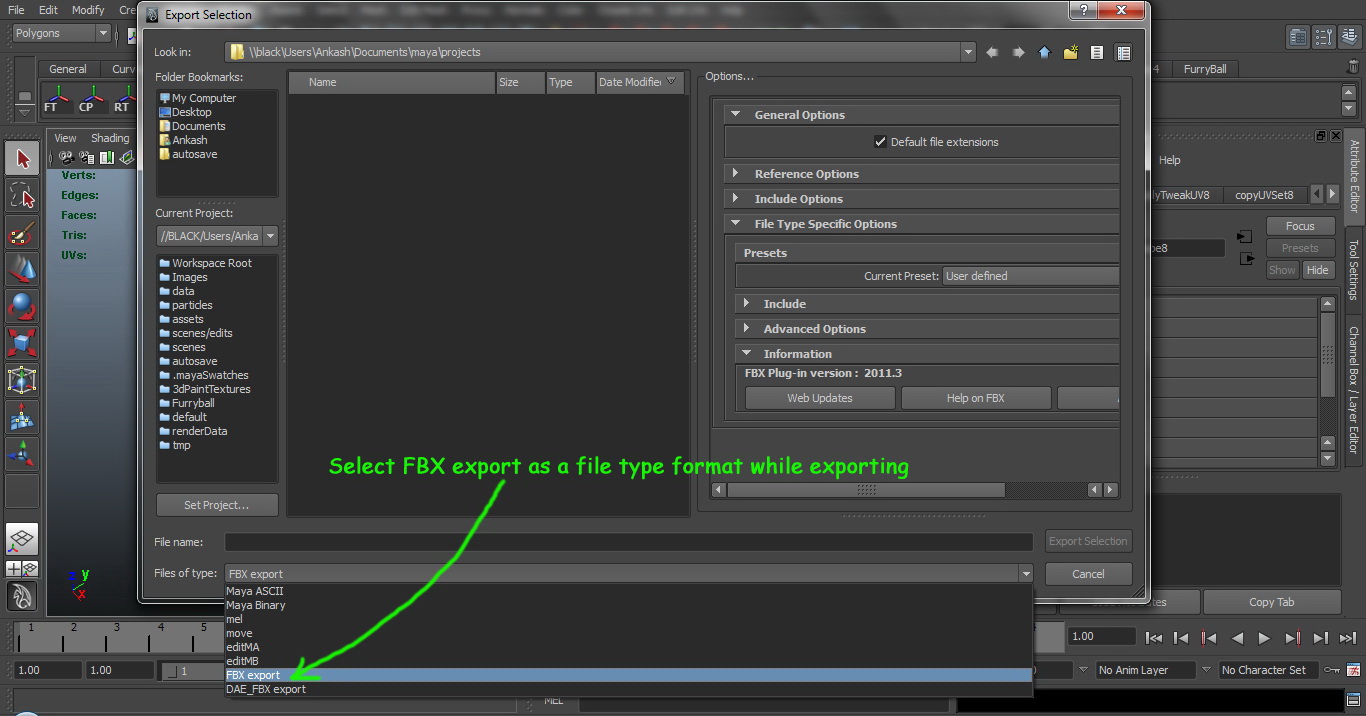
如上面的图片所示,只需更改文件类型FBX出口。请确保您已启用的FBX插件在Maya中。
静态网格物体导入到UDK

在UDK,内容浏览器,并创建一个新的包,比如:树叶和导入所有的树叶的纹理(就像我已经做了上面的图片)。我们设定的材料我们的树叶网。

我已经设置如上图所示,我的纹理和材料。现在让我们来导入静态网格。

好了,我们已经出口了相同的静态网格玛雅两种不同的格式(ASE FBX),让我们先导入FBX版本。
如何把模型从maya导入到UDK 在FBX格式导入

现在,右键点击浏览器相同的树叶包内的内容,点击“导入”,导入静态网格物体的FBX格式。

导入FBX文件后,你会得到一个导入窗口,在上面的图片所示。如果您的网格组合成一个网格,你希望你的网格合并成单一的网格,然后向下滚动了一下,静态网段,启用/检查联合收割机网选项。
使用此选项,您可以将多个网格,一个网格,否则UDK将导入每个网格作为一个单独的静态网格。主要是它用于用于导入各种/不同的部分的字符啮合。一旦完成设置,击“确定”将其导入。就是这样,这就是我们导入一个静态网格物体的FBX格式为UDK。
导入的ActorX格式(ASE)

对于导入静态网格物体的ActorX格式(ASE),你只需要导入,然后按“确定”,因为没有改变的选项或设置。将导入为一个网格,无论你网格相结合或分离。
就是这样,感谢您的阅读。
评论