介绍
はじめに
这次,以未来的士兵为主题,展开了各个阶段的想法和设计,我感到很高兴。我希望这个教程能给所有的人带来帮助,给那些想进入概念艺术领域的人提供有用的建议和知识点。概念艺术的目的主要是支持电影和游戏行业。为了创造出原创的作品,需要正确的视野。因此,概念艺术家的工作对左右项目的成功起到非常重要的作用。
はじめまして。今回、未来の兵士というテーマで、アイデア開発と制作におけるさまざまな段階を紹介する機会を持てたことを嬉しく思います。このチュートリアルがすべての人にとって参考になり、また、コンセプトアートの分野に進みたいと考えている人に、役立つアドバイスや知識を提供できることを願っています。コンセプトアートの目的は、主に映画やゲーム産業をサポートすることです。オリジナルな作品を生み出すには正確な視野を必要とします。したがって、コンセプトアーティストの仕事はプロジェクトの成功を左右する非常に重要な役割を果たします。
本教程的主题是“未来战士”。 从这个主题,我想出了一个场面,一个士兵遭到食肉蠕虫伏击袭击的场景。
このチュートリアルのテーマは「未来の兵士」です。私はテーマから、待ち伏せていた肉食ワームに兵士が襲撃されているシーンを思いつきました。
素描
スケッチ
在一个重大的项目中,在开始制作过程之前需要做各种准备。首先,用很多的缩略图来概括所有的可能性。绘制素描,测试各种各样的蓝图和设计。但是,这次,因为没有充足的时间,所以忽略这一部分。
重大なプロジェクトでは、実際に制作プロセスが開始される前にさまざまな準備を必要とします。まず、あらゆる可能性をたくさんのサムネイルで概説します。配置がスケッチされ、多様なビジョンやデザインがテストされます。ただし、今回は、この手順に必要な時間がないのと、このチュートリアルの目的にも合致しないので省略します。
首要任务是明确概念的构图。 我用硬笔刷来构建轮廓并构建必要的元素(图01)。
最初の作業は、コンセプトの構図を明確にすることです。私は、シルエットの構築や必要な要素の構成にはハードブラシを使用します(図01)。
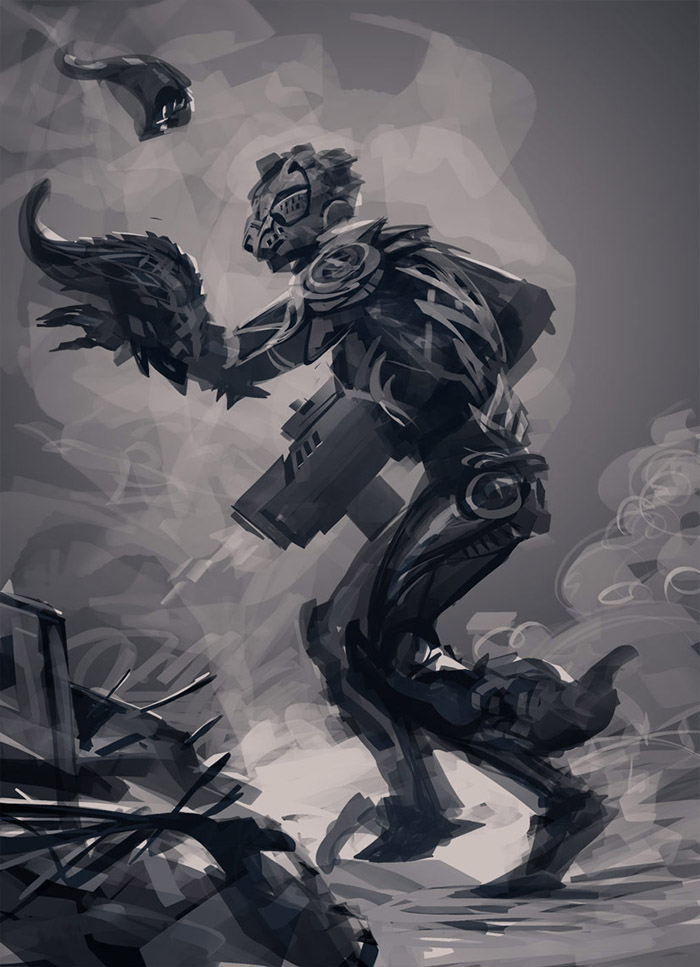
图01:对剪影的构建和必要元素的构成采用了硬毛刷
図01:シルエットの構築や必要な要素の構成にはハードブラシを使用します
这个面具有混乱的表情力量。 本来,我并不打算追求独特的形状和体积,但我想尝试一下(图02)。 我喜欢观察周围的事物,比如童年时我喜欢观察地板的质地,看周围的石头,木头的图案和结构,这是培养想象力的好方法。 让我们开始观察有趣的形状和体积,面部和手指,人类和动物。 第一个任务是绘制草图和线条,直到图像的骨架和结构绘画清晰。 从这些过程中获得收获。
このマスクは混沌として表現力があります。当初、独特のシェイプやボリュームを追求するつもりはなかったのですが、ちょっと試してみたくなったのです(図02)。私は幼少期に、床のテクスチャなど自分の周りにあるものを観察して楽しんでいました。周囲にある石、木材などのパターンや構造を見ることは想像力を培うための優れた方法です。面白いシェイプとボリューム、顔と指、人間と動物の観察を始めてみましょう。最初の作業は、イメージの骨格や構造が明確なシェイプになるまで、無秩序にマスクや線をスケッチすることです。優れた結果は偶然から達成されるかもしれません。こうしたプロセスから得られる満足感は大きく、キャラクター開発はとても楽しいものとなります。
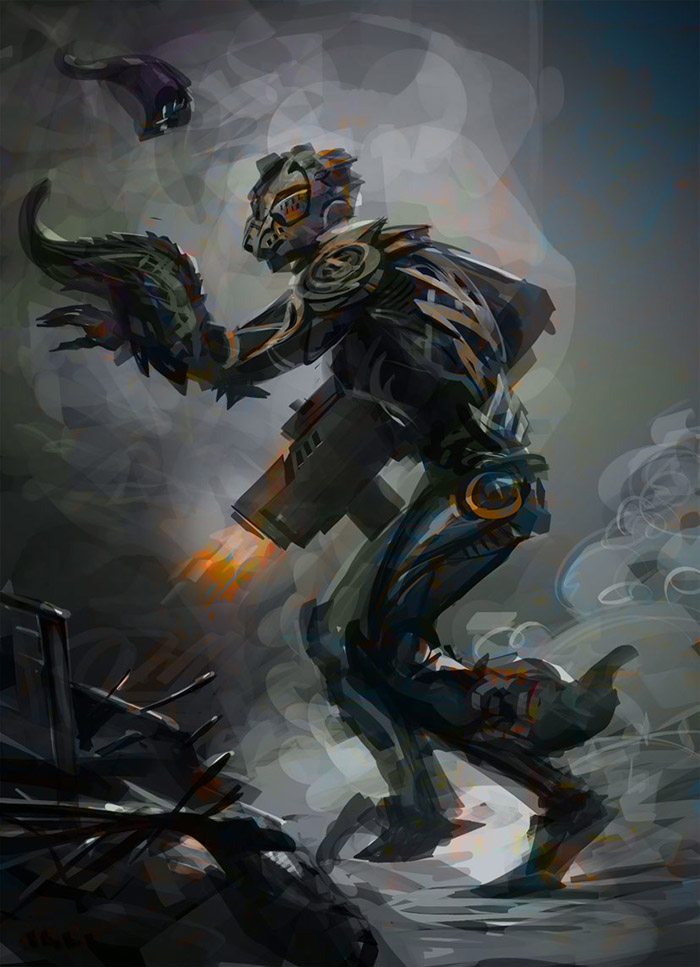
图02:我并没有打算追求独特的设计,只是想尝试一下
図02:独特のシェイプやボリュームを追求するつもりはなかったのですが、ちょっと試してみたくなったのです
基本的颜色和光线
基本色と光
在这里,我们设置基本的颜色并添加灯光。 这是一个版本,粗略地表达了最后的角色表现。 用灰度等级构图的话,就可以在新图层中定义颜色范围(图03)。 你可以使用照片,以前的图纸,纹理。 将所选图像放在草图上,然后从“绘图模式”的下拉菜单中选择“颜色”。 之后,您可以使用[选择]添加和删除颜色,将特定区域移动到另一个地方,使用画笔开始绘画。 在这个阶段,设置光源以及对比度和颜色强度。
ここでは、基本色を設定し、光を追加していきます。最終的なキャラクターをおおまかに表現したバージョンというわけです。グレースケールで構図を構築したら、新しいレイヤーでそのイラストに色の範囲を定義します(図03)。これには、写真、過去のドローイング、テクスチャを使用できます。スケッチの上に選択したイメージを配置して、[描画モード]のドロップダウンメニューから[カラー]を選択します。後で、[選択範囲]の使用、特定の領域を別の場所へ移動、ブラシでの塗りつぶしなどの操作で色の追加と削除を行えます。この段階では、コントラストや色の強度と共に光源を設定します。
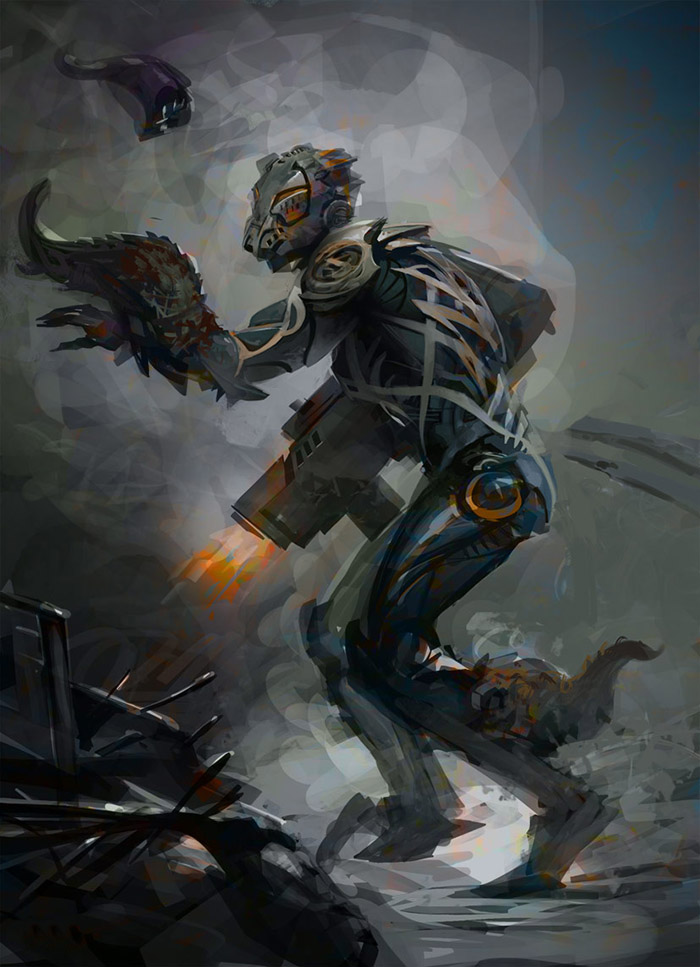
图03:在新图层中定义该图的颜色范围
図03:新しいレイヤーでそのイラストに色の範囲を定義します
完成概念图
コンセプトを完成させる
我们将完善所有的细节,如人物和武器,盔甲。 这次我们也会添加颜色。 实际上,最初的想法总是需要更正和补充的,所以这个工作将在这个图像完成时完成。
キャラクターと武器、アーマーのようなすべてのディテールを膨らませていきます。今回は色も同時に加えていきます。実際には、初期のアイデアには常に修正や追加があるものなので、このイメージが完成したときに、この作業は終わりとなります。
重绘和绘图
重ね塗りと描画
如果能让角色变得更加完美,那么你就需要全力以赴地进行改进。如果你花费足够的时间去制作,你可以完成你想要的结果,在你的质感上添加细节,然后继续制作。
かなり高度なレベルまでキャラクターを洗練できたら、作品の仕上げについて全力て考える必要があります。十分な時間を掛けることができる場合は、主要なアイデアを仕上げたり、質感にディテールを追加してさらに制作を進めます。
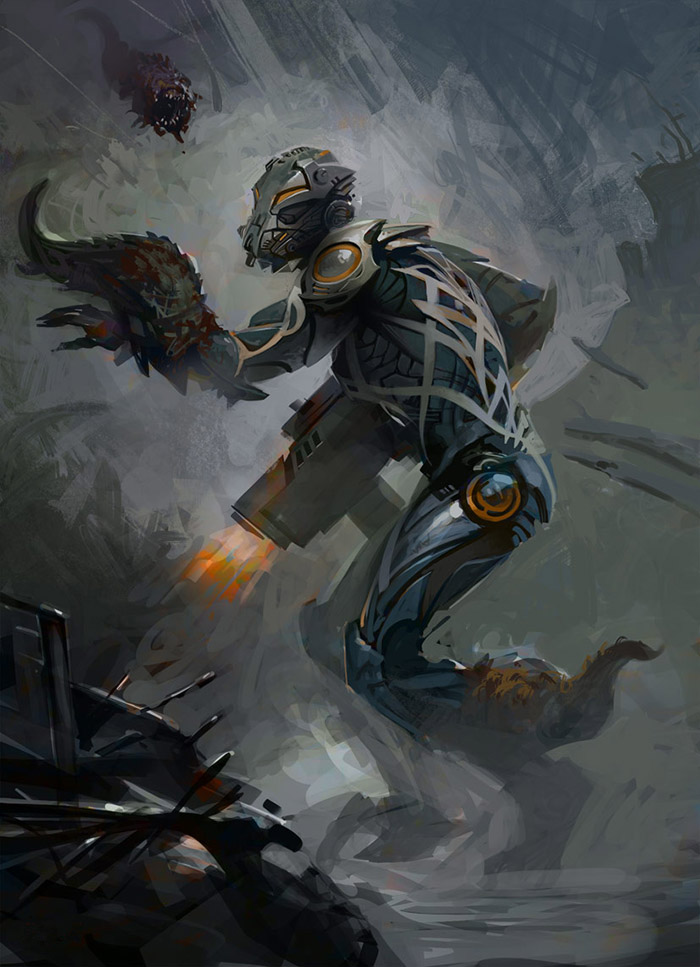
图04:我们可以自由创作(创造自由)
図04:私たちはクリエイティブフリーダム(創造の自由)を手にしているの
细节是完成一个人物的重要元素。 角色是否独一无二将取决于细节。 这是所有艺术家的目标。
ディテールはキャラクターを完成させるための重要な要素です。キャラクターがユニークでオリジナルのものになるかはディテール次第です。
光的效果
光の効果
绘制未来盔甲时,你绝对需要的是添加一些东西,表明角色正在被装甲所保护。它必定是将某个特定的力量或能力转化为视觉表达的东西。未来的角色在行动的同时,未来技术将会同时出现。这可以通过铠甲中包括的发光(发光)元素来表示。让我们来设置一个典型的装甲元素。在新图层中,调整要增加发光效果的区域(图05)。为了弄清这个效果的结果,相应的部分用红色表示。 [模糊(高斯)]散射光线并产生发光效果。在完成的时候,将图层的绘图模式设置为[覆盖层]。
未来のアーマーをペイントするときに絶対に必要なことは、アーマーによってキャラクターの強度が守られていることを示す「何か」を加えることです。それは、与えられたフォース(力)や能力を視覚的な表現に変換した「何か」に違いありません。未来でキャラクターが行動すると、同時に未来の技術が現れるはずです。これは、アーマーにグロー(発光)要素を含めることで示すことができます。さあ、代表的なアーマーの要素を設定しましょう。新規レイヤーではグロー効果を強くしたい領域がはっきりするように調整します(図05)。このエフェクトの結果が明確になるように、該当箇所を赤で示します。[ぼかし(ガウス)]でライトを散乱させ、グロー効果を作成します。仕上げにレイヤーの描画モードを[覆い焼きリニア]に設定します。
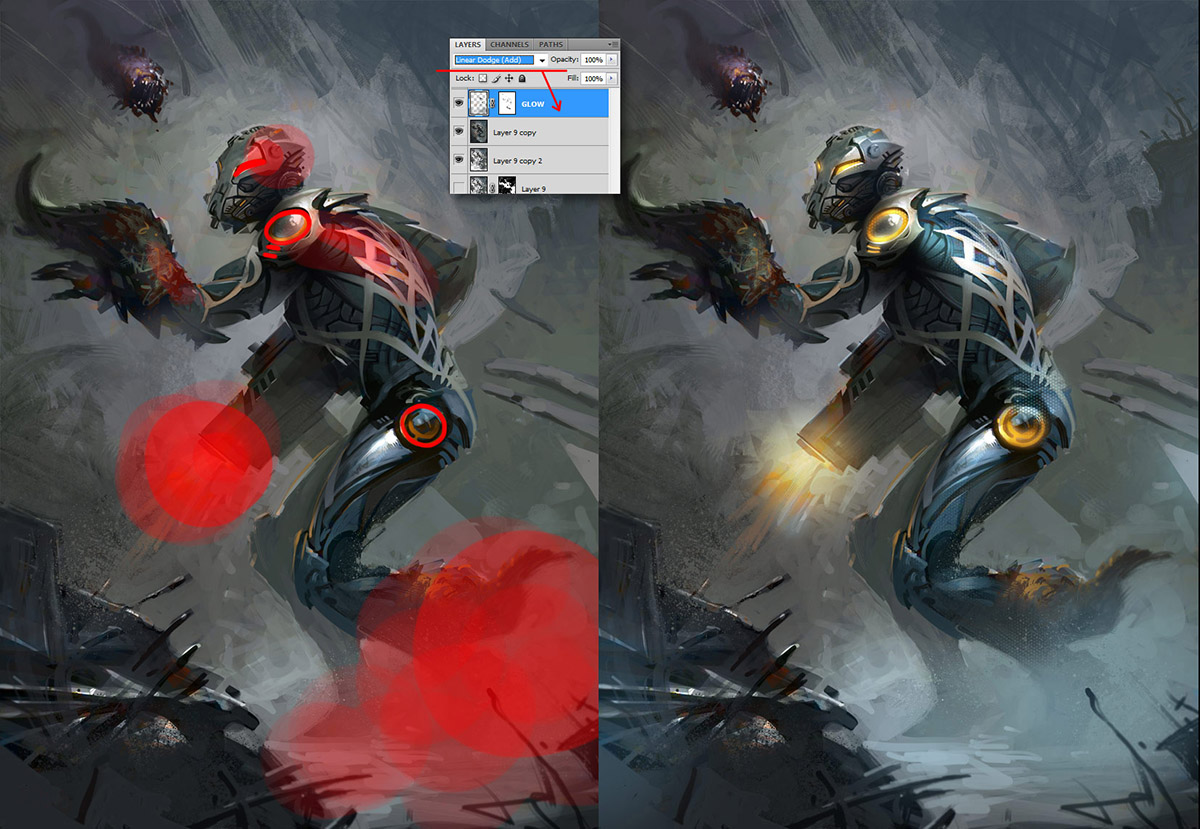
图05:调整要增加发光效果的区域
図05:グロー効果を強くしたい領域がはっきりするように調整します
纹理
テクスチャ
为了在装甲的外观上添加一个未来的元素,你需要使用一个使这种效果出现的纹理。 要做到这一点,你必须尝试一些素材,并明确其结构。 创建一个新图层并将绘图模式更改为“覆盖”。 让我们用硬笔刷绘制。 在图06中,纹理区域显示为红色。 达到令人满意的效果时,请创建一个图层蒙版,并定义你想要显示的区域。
アーマーの外観に未来的な要素を追加するには、そのようなエフェクトが現れるようなテクスチャを使用する必要があります。そのためには、数のマテリアルを試して、その構造を明確にしなければなりません。新規レイヤーを作成して、描画モードを[覆い焼きリニア]に変更します。ハードブラシでペイントしていきましょう(ブラシオプションの[テクスチャ]で用意したテクスチャを読み込むことができます)。図06 ではテクスチャが適用された領域を赤で示しています。満足のいくエフェクトになったら、レイヤーマスクを作成して、パターンを表示したい領域を定義します。
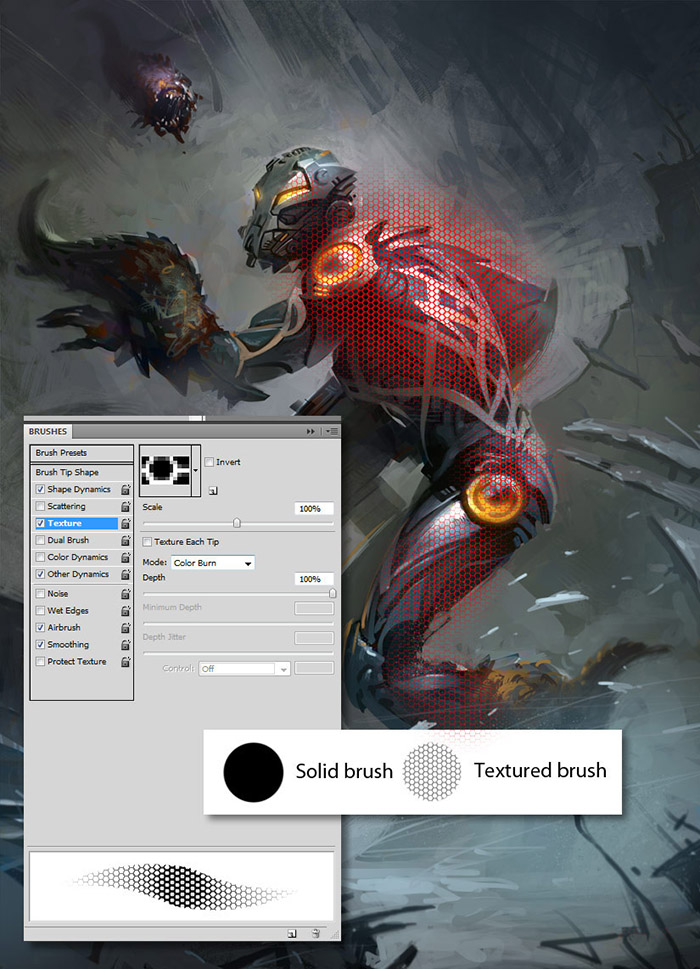
图06:纹理区域显示为红色
図06:テクスチャが適用された領域を赤で示しています
在下一步中,将图07所示的纹理应用于整个图像,并在图层的绘图模式中添加[柔光]。
次の段階では、イメージ全体に図07 のようなテクスチャを適用し、レイヤーの描画モードで[ソフトライト]を追加します。
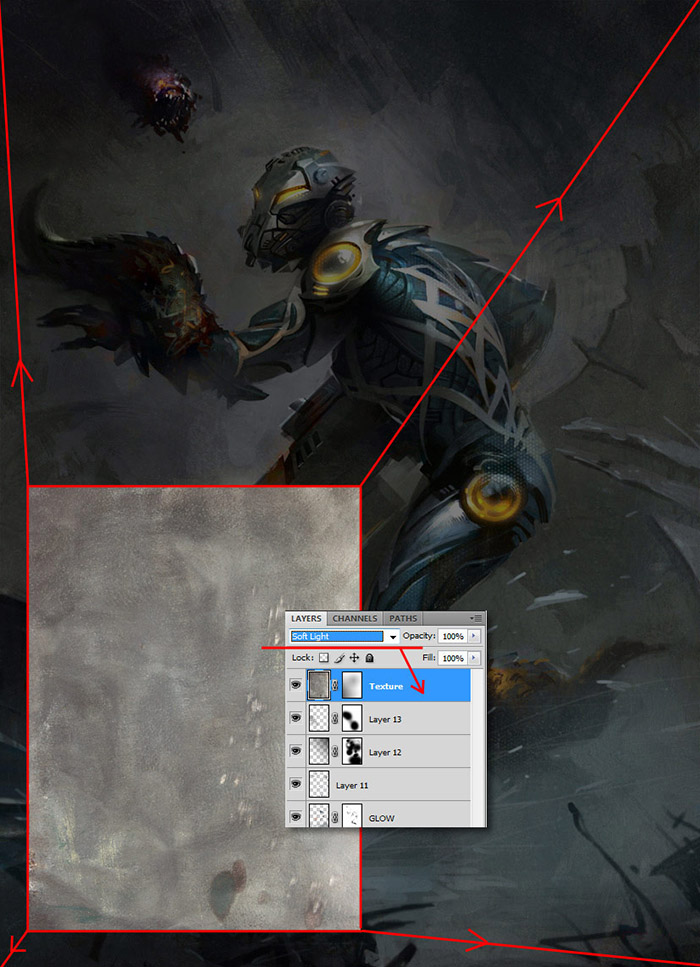
图07:在图层模式下添加柔光
図07:レイヤーの描画モードで[ソフトライト]を追加します
色调修正
色調補正
在完成作品之前,进行色调修正。让我们创建一个新的调整图层和[色调曲线],并根据需要设置校正([Ctrl] + [M]键)。强化对比度(图08)。为了更准确地控制这个过程,请在图层上绘制蒙版。
完成作品を賛美する前に、仕上げとして色調補正を行います。新しい調整レイヤーと[トーンカーブ]を作成して、望みどおりの補正を設定しましょう([Ctrl]+[M]キー)。コントラストを強化して明確にします(図08)。このプロセスをより的確にコントロールするため、レイヤー上にマスクをペイントします。
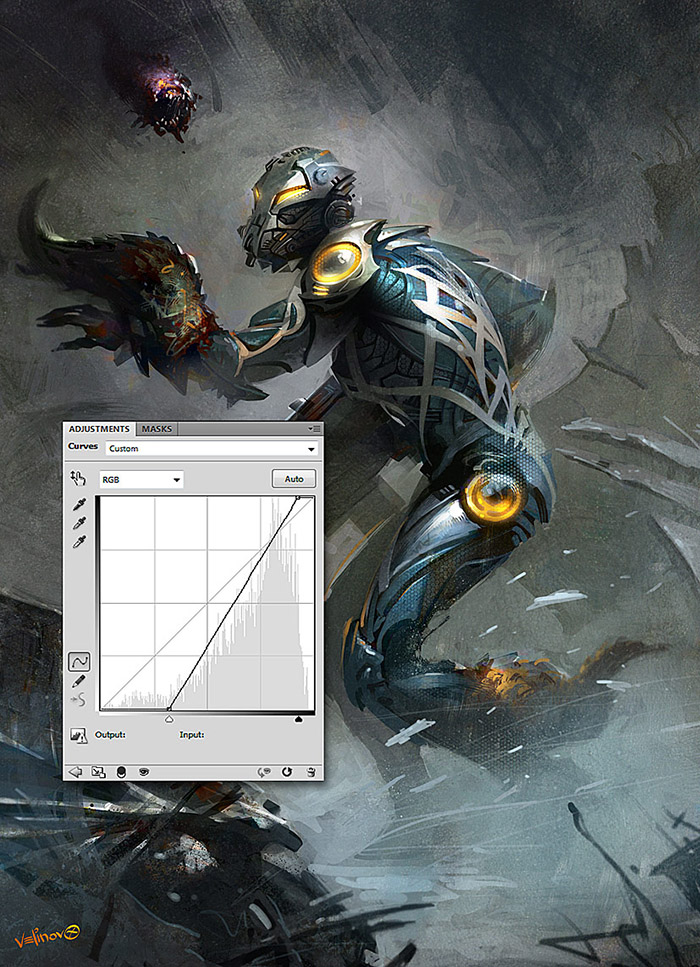
图08:强化对比度
図08:コントラストを強化して明確にします
最后的作品完成了,艺术家签名完成(图09)。请尽情欣赏我的作品!
これでコンセプトの作業はほぼ完了しました。最後にアーティストのサインが入って完成です(図09)。ドローイングを楽しんでください!
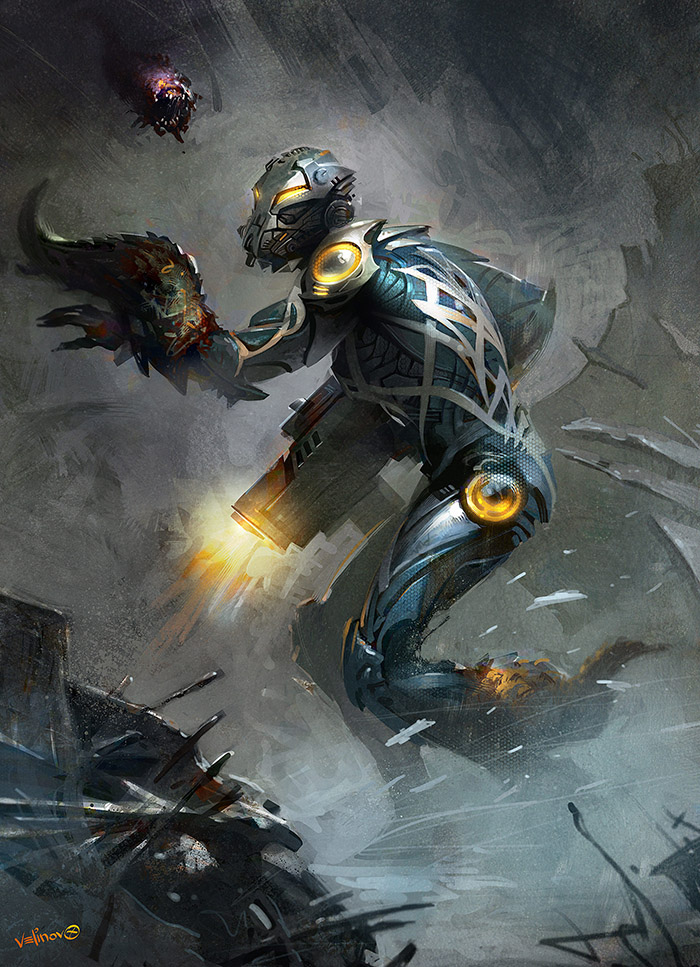
图09:最终作品完成
図09: アーティストのサインが入って完成です
评论