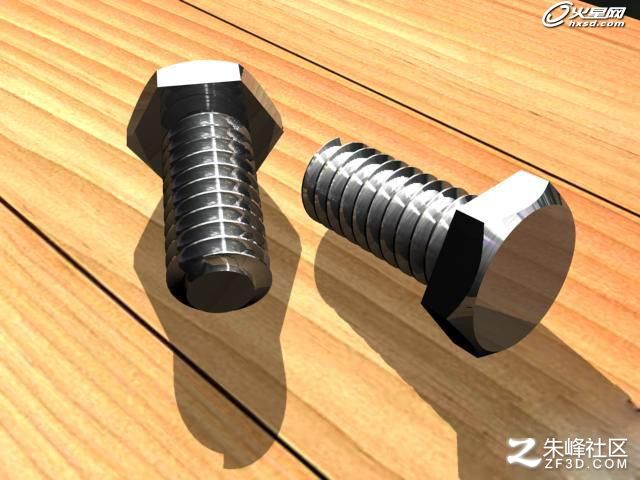
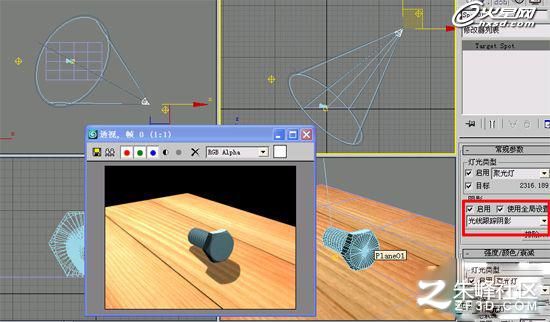
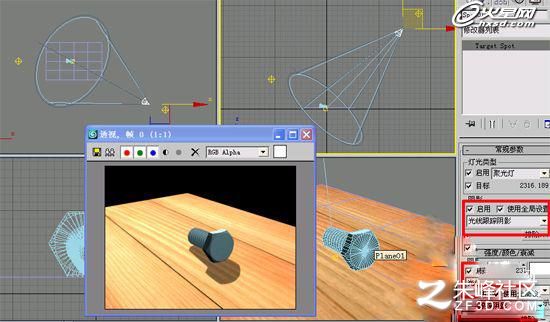
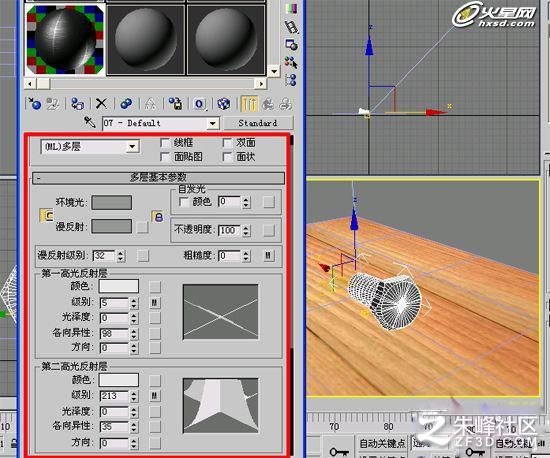
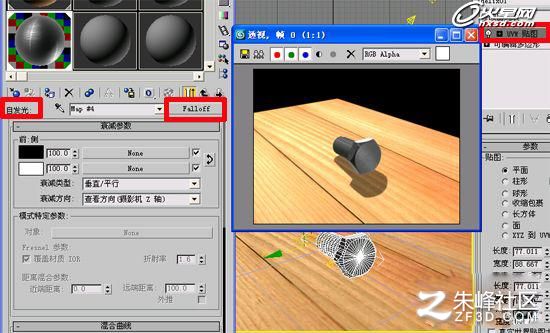
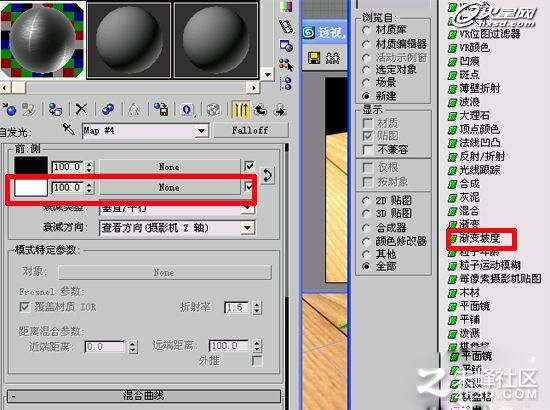
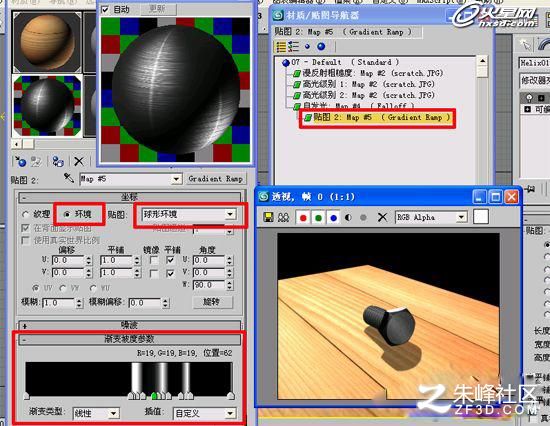
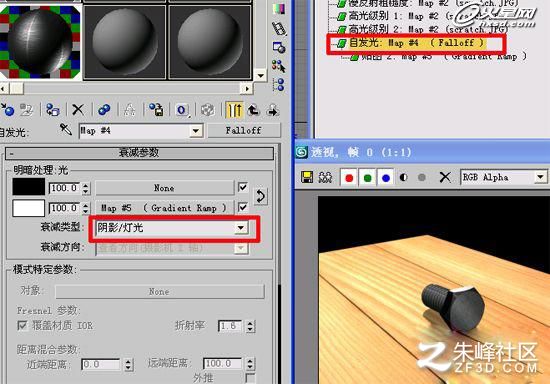
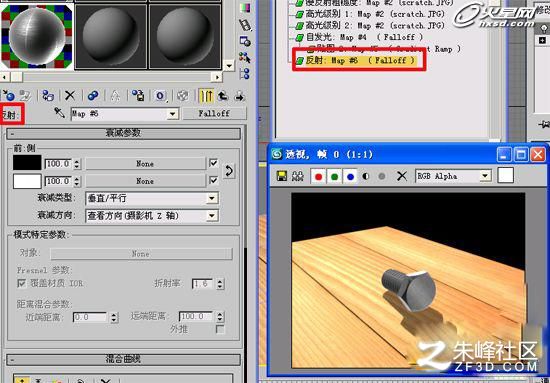
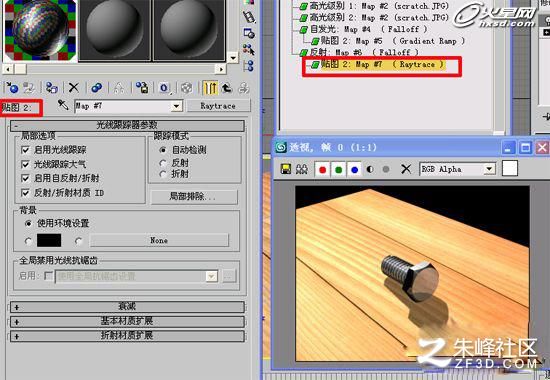
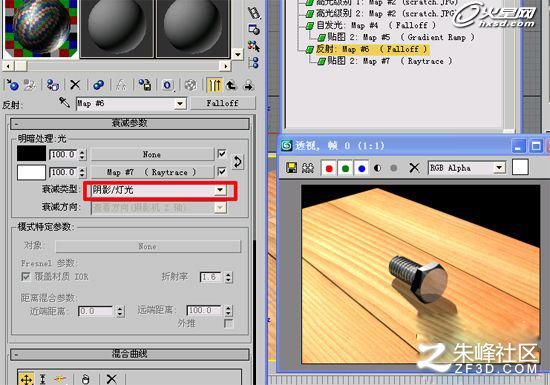
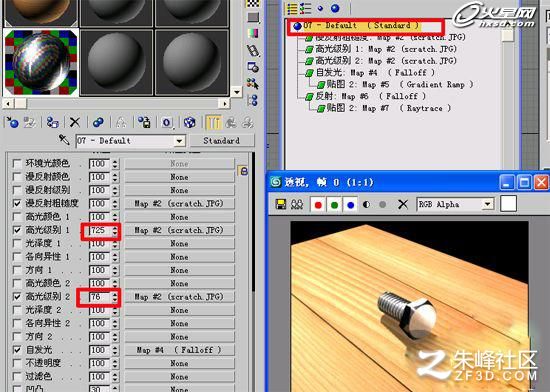
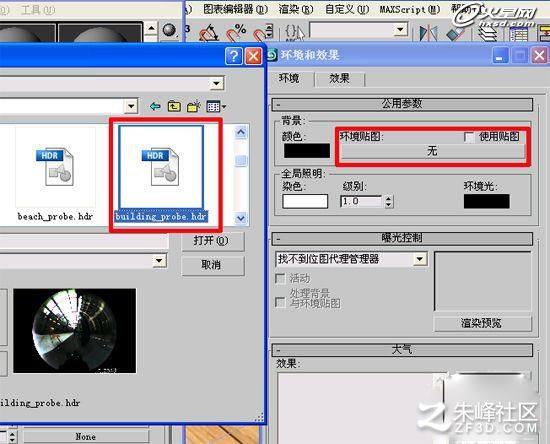
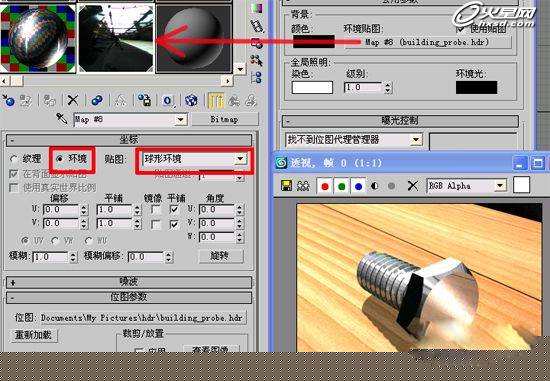
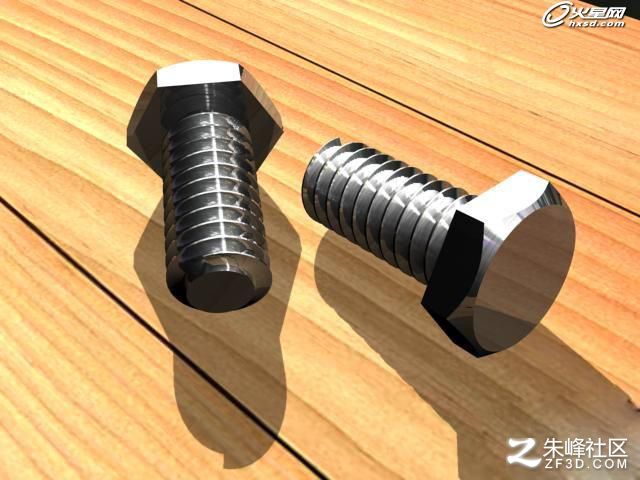
今天我们来讲解运用3ds Max9和默认渲染器给螺丝设置金属材质的方法,这里用3dsmax9和默认渲染器为大家介绍一种金属材质的设置方试。 先看效果图: 贡献材质图一张: 打开保留的模型打上灯光,用了一个聚光灯,勾选阴影,其他参数默认。两个泛光灯,倍增参数为5,其他不变。 明暗器调到多层,漫反射级别调低一点,一二层,粗糙度都贴了一样金属纹路图。 在贴图面板的自发光通道,贴入衰减贴图。 在衰减的白色通道贴一个渐变坡度。 在渐变坡度参数,按图设置。 回到衰减面板,改变衰减类型。 在反射通道贴入衰减。 在白色通道贴个(光线跟踪)材质。 回到衰减面板,改变衰减类型。 回到标准面板,调节高光级别参数。 最后在环境面板中贴一个高动态贴图,这个可自选。 用鼠标把环境贴图拖拽到材质球放开,并改变参数。 效果图:
评论