为了获得最佳效果,烘焙应遵循比较规范的工作流程。就像在厨房进行烘焙一样,我们需要收集工具和原料,让我们先从烘焙摄像机、切割属性开始,然后加入遮光率和分辨率。
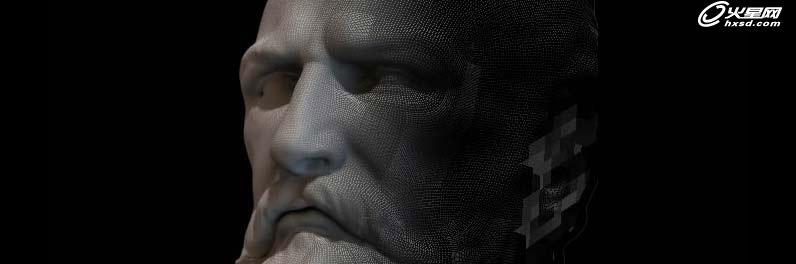
常规烘焙工作流程
将昂贵的算法烘焙到砖形的纹理贴图中是一款非常强大的工具,如果得到正确使用,就能简化渲染,并使渲染更有效。首先熟悉一下点云和砖形的纹理贴图。从这里我们就可以开始谈论一般的烘焙策略和属性,有时很复杂,会影响最终的烘焙质量。
烘焙摄像机
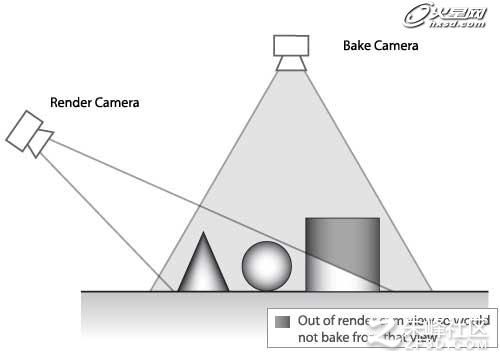
我们对于REYES算法的讨论中,有很多概念在烘焙过程中都是很重要的。谨记在REYES算法中,当拆分镜头时, 视见体之外的所有事物被去除。这也就意味着,当烘焙整体效果像遮光了一样(这是由最终渲染摄像机外的几何图形影响的)时,通常你会希望通过一台拥有更广阔视角的摄像机来渲染你的烘焙。这就是“烘焙摄像机”的概念。你可以从场景中的任意摄像机进行烘焙,但设置烘焙时,你还需要注意一些事情:
你所需要烘焙的场景大小
无论是想烘焙一个场景中的所有事物,还是单独烘焙一个事物,接下来要使用ptfilter.exe等离线计算遮光等。
有时候场景太大而不能进行有效烘焙(如通过城市峡谷的一个长途飞行)。在这种情况下,渲染起来就更容易,不需要烘焙,而是单独计算每帧遮光。
当选择烘焙场景时,应注意几个可能会产生烘焙工件的选项。诊断渲染问题的最好方法是打开点云文件,看一下RenderMan是如何将该场景分块处理。
属性和工件
记住我们对REYES的探讨,我们对几何形状处理后,会发生一些事情来提高RenderMan对最终镜头的渲染效率,而不是烘焙效果:剔除了背面和隐藏面。对渲染速度来说,这非常棒(大多数情况下都很合意),但是当我们为了重新利用对象而进行烘焙时,它可能从其他角度可见,所以我们需要禁用这些剔除属性。这里有一些图像和电影,可以帮助诊断渲染中的问题。
遮光率和分辨率
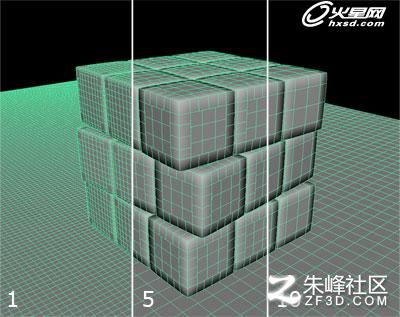
你可能想要增加烘焙密度来捕捉当前相机设置中未捕获的高频细节。我们可以通过两种方法来增加我们的点云密度:下调遮光率(增加图像中阴影样本数),或者增加图像的分辨率(在当前遮光率下遮蔽更多像素)。谨记点云的每个点都是直接与微多边形的阴影相关的。所以说,渲染越大,创建的点云越大就变得有意义了,或者说,遮光率越低(阴影样本间空隙更小)同样也会增加写入点的数量。如果你有一个遮光率为5,像素分辨率为640
评论