udk视频教程
udk制作小岛视频教程
继上节udk引擎介绍后,在本节朱峰社区为大家带来的是使用udk导入模型,希望大家能从教程中学到相关知识。
【maya静态模型导入udk中】
虽然udk能直接导入fbx这个常用的模型格式(注:这里说的fbx不包含骨骼动画),但是一般不建议那么做,因为导入后的模型会自动分块。
1.udk对应maya的接口插件的使用
在udk的安装目录中,例如c:\programfiles\udk_2011_06\binaries\actorx\maya2011_x64中,找到名称为“actorx.mll”的文件,将它复制到maya的插件目录中:c:\program files\autodesk\maya2011\bin\plug-ins。
当通过maya的插件管理器加载actorx.mll后,在maya的mel命令输入栏中输入:axmesh,即可调用接口的控制面板。 注意,当调用udk的maya接口面板,是不能再选择场景中的模型的,因此要在开启该面板前完成模型选择。 要导出选择的场景模型,勾选selecteditemsonly,auto triangulate,obey hard edges(convert to smoothing groups),点击setdefaultoutputpath按钮选择文件导出路径,然后执行exportmesh,完成maya模型到udk网格的构建。
2.导入ase格式的静态模型文件
[next]点击内容浏览器左下角的import按钮,导入创建好的ase文件。导入的路径和名称设置要遵循udk资源包的命名规则。
双击导入的模型,可以查看模型的外观。
通过接口将maya中的模型导入udk场景中,对应的尺寸比例是1:1的,也就是maya中物体是10厘米,导入udk中也是10厘米长。为了能在导入模型后使之位于地形之上,maya中的模型应处于世界网格的向上一侧,也就是translatey>=0。
3.创建udk材质纹理
新建一个材质,然后分别导入贴图。
漫反射贴图使用默认设置即可(仍要注意命名),而法线贴图,则应将compressionsettings设置为tc_normalmap,同时勾选compressionnoalpha,忽略透明通道的计算。
[next]
双击之前新建的材质,将导入的两张贴图分别连接到材质的相应属性上,然后点击左上角的绿色小勾按钮,执行材质更新。 将漫反射贴图的alpha属性连接到材质的opacitymask属性,然后将材质的blendmode设置为blendmasked。
4.赋予模型材质
双击模型,在弹出的网格编辑器中,找到lodinfo->...->material,可以赋予模型新的材质:先在内容浏览器中选择新建的材质,然后点击绿色小箭头按钮(或者通过ctrl+c和ctrl+v的快捷键操作,将材质名称粘贴到文本框中)。
5.udk场景中使用模型
在contentbrowser中,将赋予了材质的模型直接用鼠标左键拖入场景中。
[next]6.添加模型碰撞包裹盒
默认情况下,导入的模型可进行粒子碰撞,但不具备角色碰撞属性,角色会穿透物体。在网格编辑器中,执行collsion,选择合适的碰撞类型即可(取决于模型的外轮廓)。显示碰撞框可查看物体的碰撞包裹范围。
还有一种创建模型碰撞包裹盒的方法,那就是在导入模型到udk前,通过maya建立。在maya中创建一个简单几何体,将物体包裹,然后在该几何体的名称后加入后缀“_ucx”,按之前axmesh导出模型即可(注意,字母是大写,下划线为英文输入法状态输入)。
包裹用的几何体不会在游戏中被渲染,并且可以删除部分面实现特殊的碰撞效果,如木桶。但要注意,尽量保证碰撞几何体不发生重叠,也不包含凸面(内夹角大于180度),否则碰撞会计算出错。
[next]当将网格编辑器中的sourcefiletimestamp下的usesimpleboxcollision,usesimplelinecollision,usesimplerigidbodycollision关闭,udk将会按照每一个多边形面进行碰撞计算,这会极大的消耗资源,因此要慎重;如果没有碰撞盒或碰撞模型,则不会发生碰撞。udk对于软件接口的碰撞盒制作有如下规则: ubx 盒子图元:盒子可以使用 max 中的 box(盒子) 物体类型或者使用 maya 中的 cube(立方体) 多边形图元来创建。 您不能以任何方式移动顶点或者使其发生变形来使它成为不是正规图元的其它形状,否则它将不能正常工作。usp 球体图元:球体可以使用 sphere(球体) 物体类型进行创建。 球体根本不需要有太多的分段(分为 8 段比较合适),它将会为碰撞转换为真正的球体。 就像盒子一样,您不能到处移动单独的顶点。 ucx 凸面网格物体图元:凸面体可以是任何完全闭合的凸面 3d 图形。 比如,一个盒子可以是一个凸面物体。 下面的图表解释了什么是凸面体及什么不是凸面体:
[next]7.材质的双面显示设置
游戏默认的背面是隐藏的,如果不想让模型出现单面消失的现象,可以勾选启用材质的twosided功能。
8.游戏测试
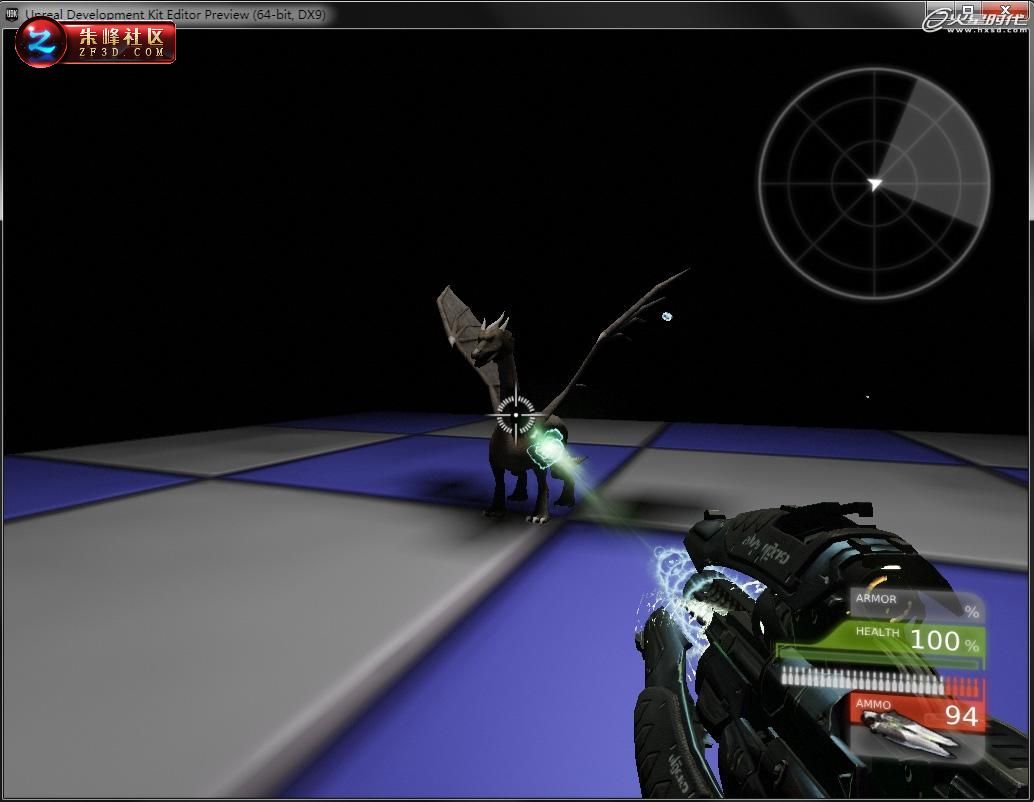
加入灯光,构建场景元素,测试游戏。
评论