真实的眼睛绘画教程
在本教程中,我们将绘制人的眼睛。首先需要做的第一件事情就是收集资料和参考照片。
步骤01
用画笔绘制你要画的形状和颜色,刚开始可以大致的绘制出眼睛的大体形状。图01显示了准备画眼睛的模板。在第一层中绘制生皮肤的颜色,然后创建新图层绘制白色的眼睛(巩膜)和虹膜。
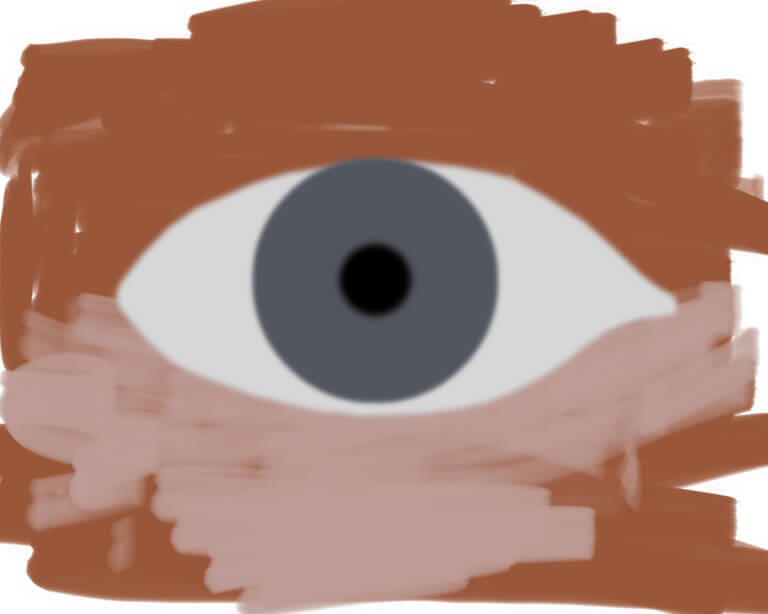
图01
步骤02
在图02中,给虹膜添加一个细节。然后绘制出眼眶的大概形状,提高皮肤的颜色。
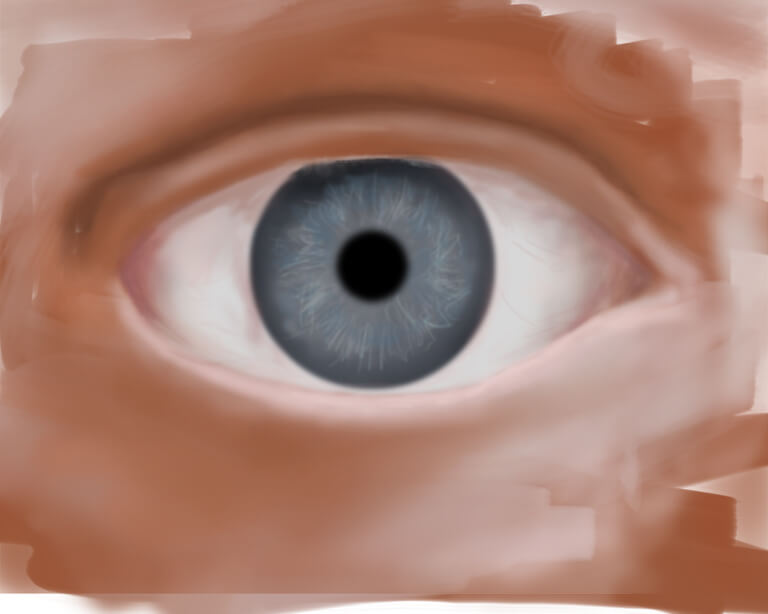
图02
图3中,使用深颜色的油漆绘制眼球,眼皮的轮廓用粉红在巩膜的周围给些阴影。用粉色提亮下眼睑的形状。颜色要有所变化,不要让它看起来很单调。
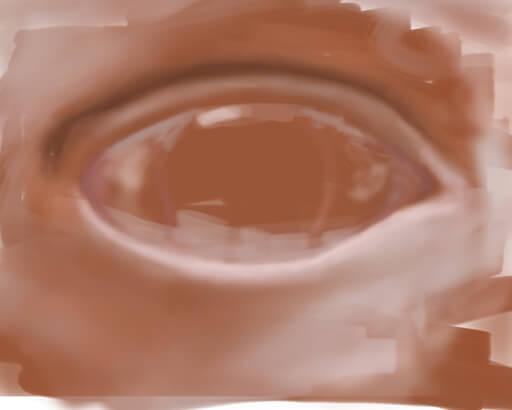
图03
步骤03
在图04中,调整眼球内眼角部分的曲线,它是眼睛周围皮肤的一部分。此外,更重要的是,使用混合模式将眉毛的上侧添加一个层绘画影子并且进行微调。
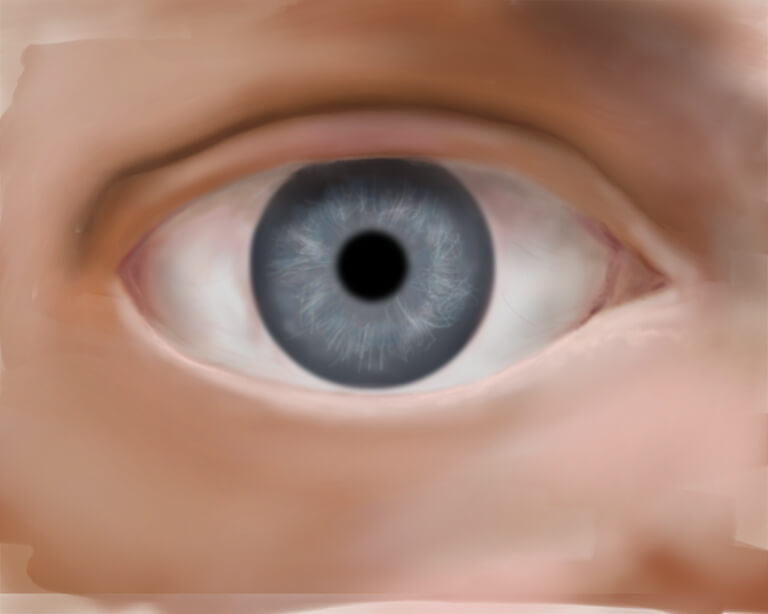
图04
步骤04
接下来,创建一个新的图层,使用喷枪,绘制睫毛如图05。此外,使用灰色绘制上眼睑下的阴影。此外,你一定要均匀的在虹膜边缘进行绘画,用粉红色调进行眼部血管和外角以及内角的刻画。然后,使用一个蓝色和绿色将瞳孔周围进行随机形状的绘制,这使眼睛看上去更生动。
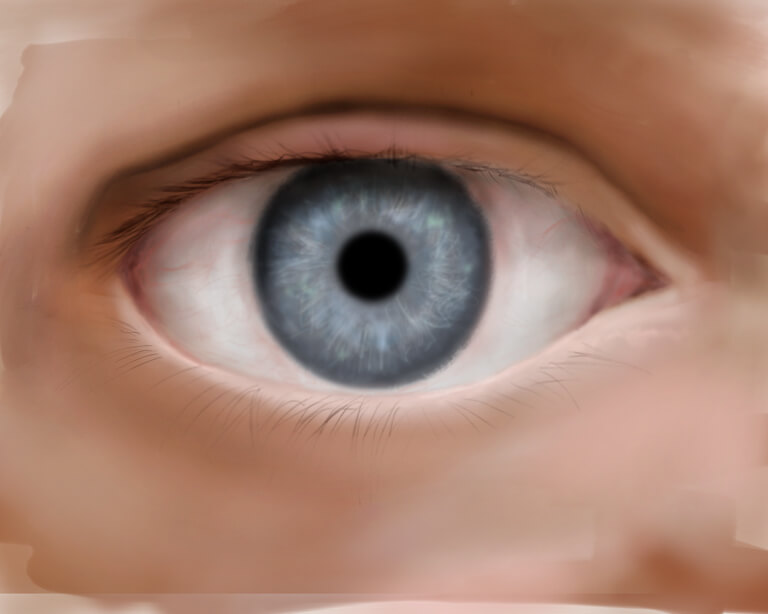
图05
步骤05
如图06中,在右下方画一个随机的形状覆盖大部分的虹膜,我们给他画上高光。
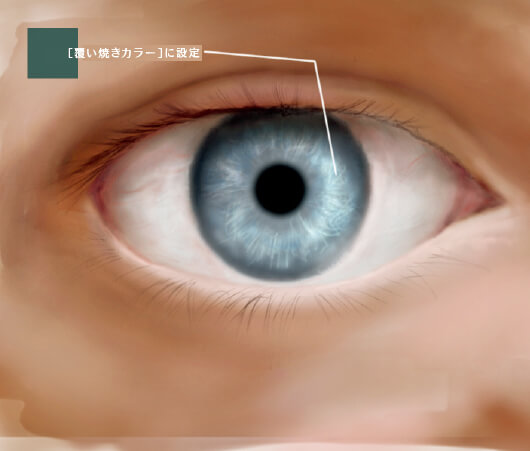
图06
步骤06
这项工作,创建一个新层,填充白色,将透明度调到80%。在这种情况下,轮廓是有些模糊(图07)。你应该只在高光的地方使用白色。此外,我们在眼睛的内眼角和下眼睑绘制一个高光。
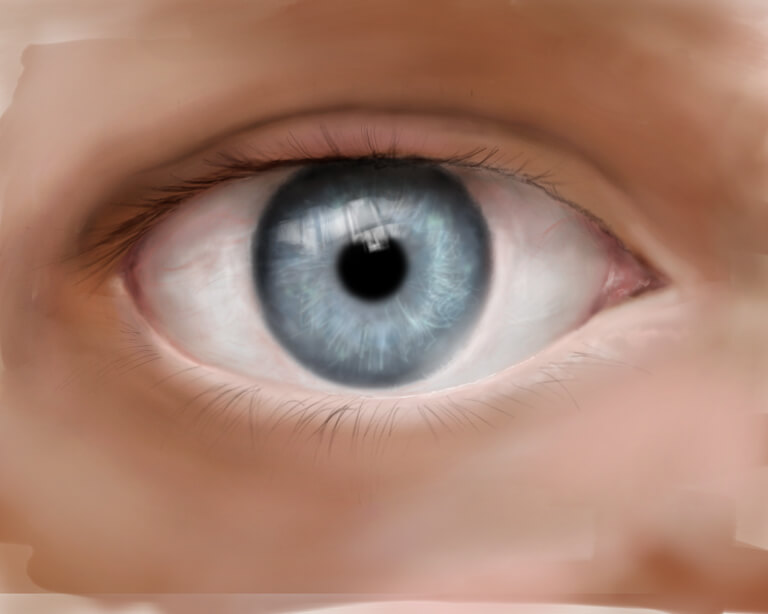
图07
步骤07
到这一步几乎已经完成了,之后开始改善皮肤的颜色,使用叠加改变色彩。
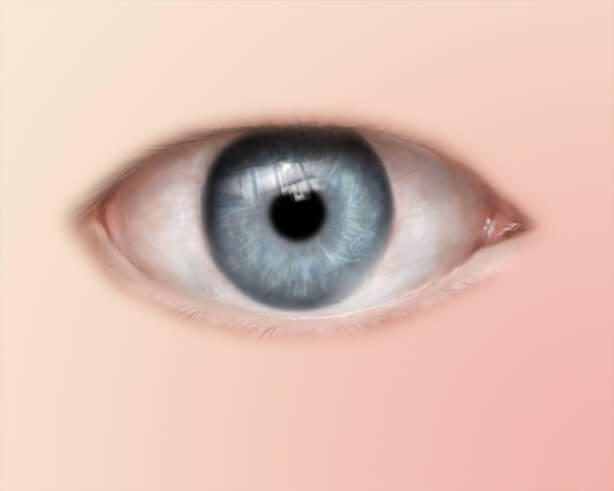
图08
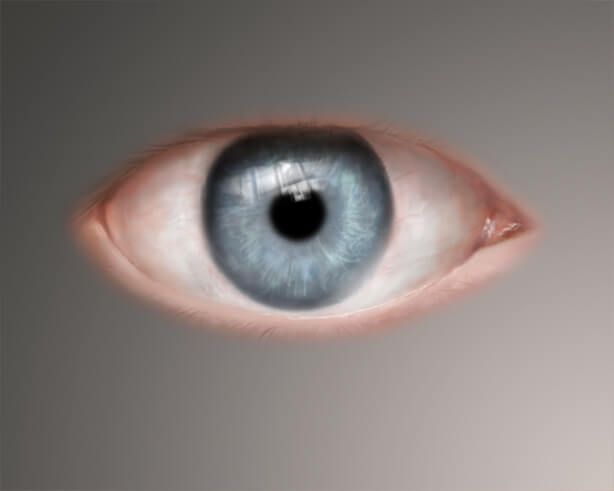
图09
这两个层的绘制模式为柔和,不透明度设定为100%,像图10(相对于图07)。
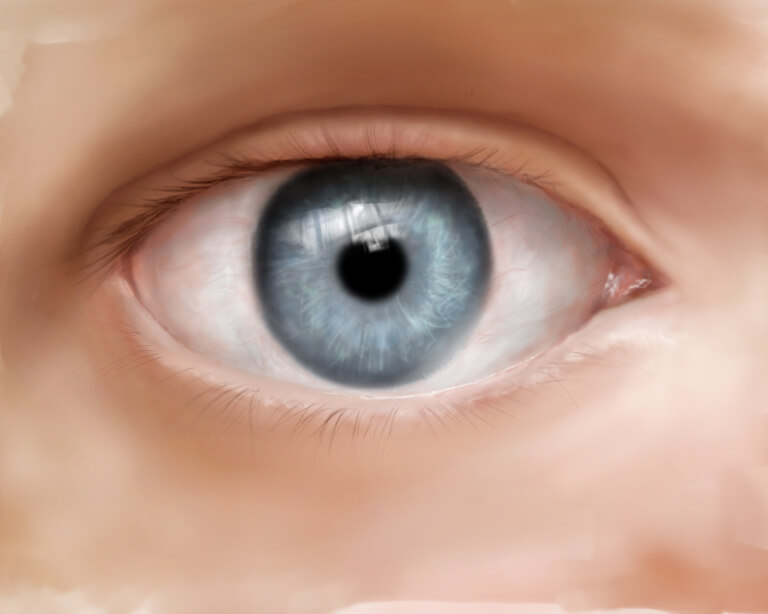
图10
步骤8
选择一种笔刷来绘制毛孔(图11)(图12)
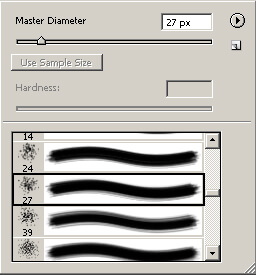
图11
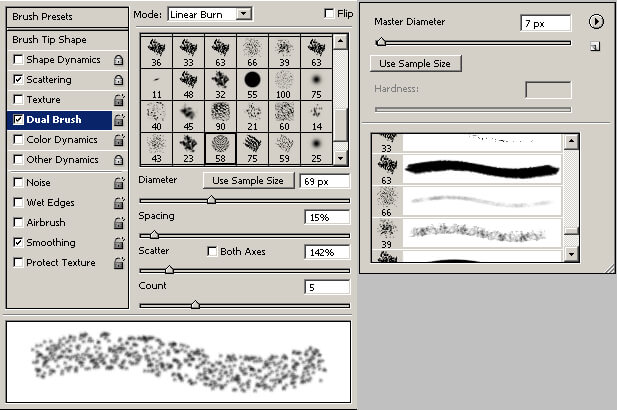
图12
为了完成最后一个图像,我们设置混合模式为叠加并添加紫色的图层。这使眼睛周围发红,通过皮肤可以看到血管的感觉。然后,选择圆形工具,选择眼睛进行颜色调整。最后的结果图13。
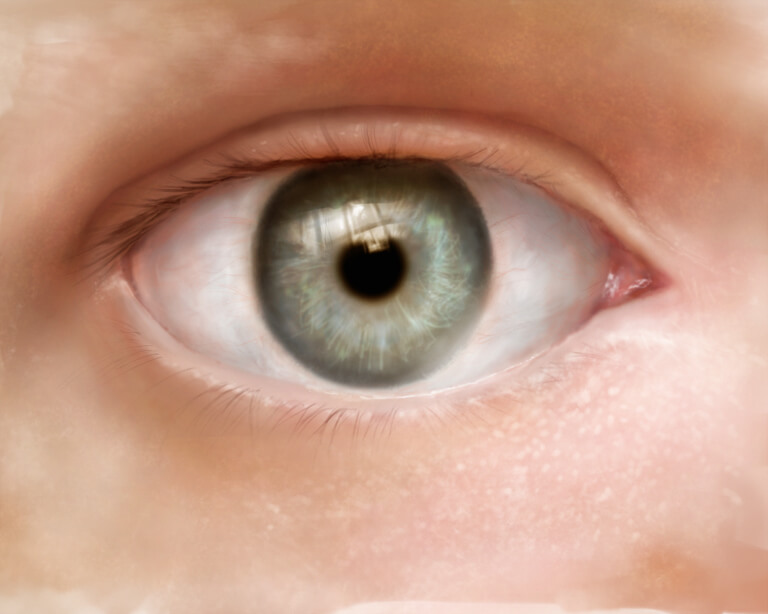
图13
评论