强大的机械模型
作者名字:Gonzales Renato
使用的软件:MAYA
学习如何使用3 d创建一个强大的机械模型
在Maya建模过程中有时会从兴奋变成崩溃, 特别是对于初学者来说就像歌词写到有时欢喜有时悲一样。
在本教程中我们将会找到一个方法来消除各种干扰和潜在的问题。
包括调整工作和创建架构,包括建模的过程等等。
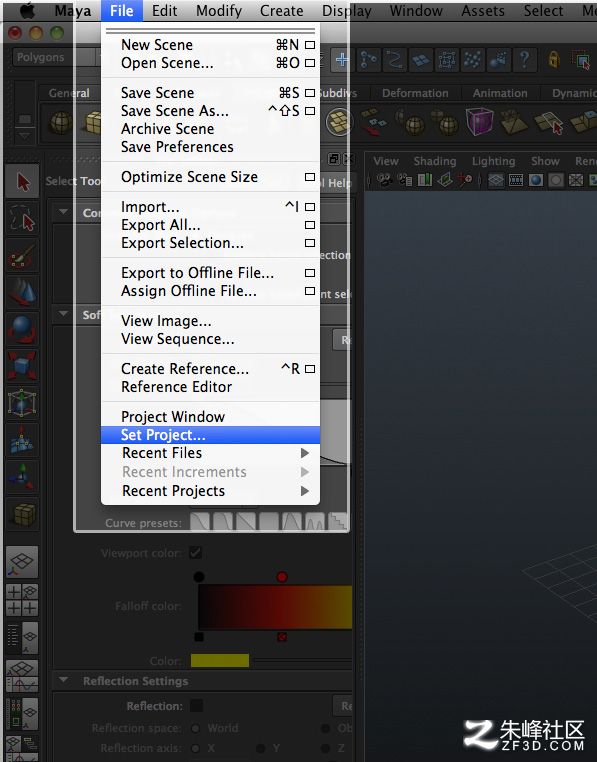
所以让我们开始吧,首先创建一个新项目,到文件菜单选择项目(图01)。
(图01)
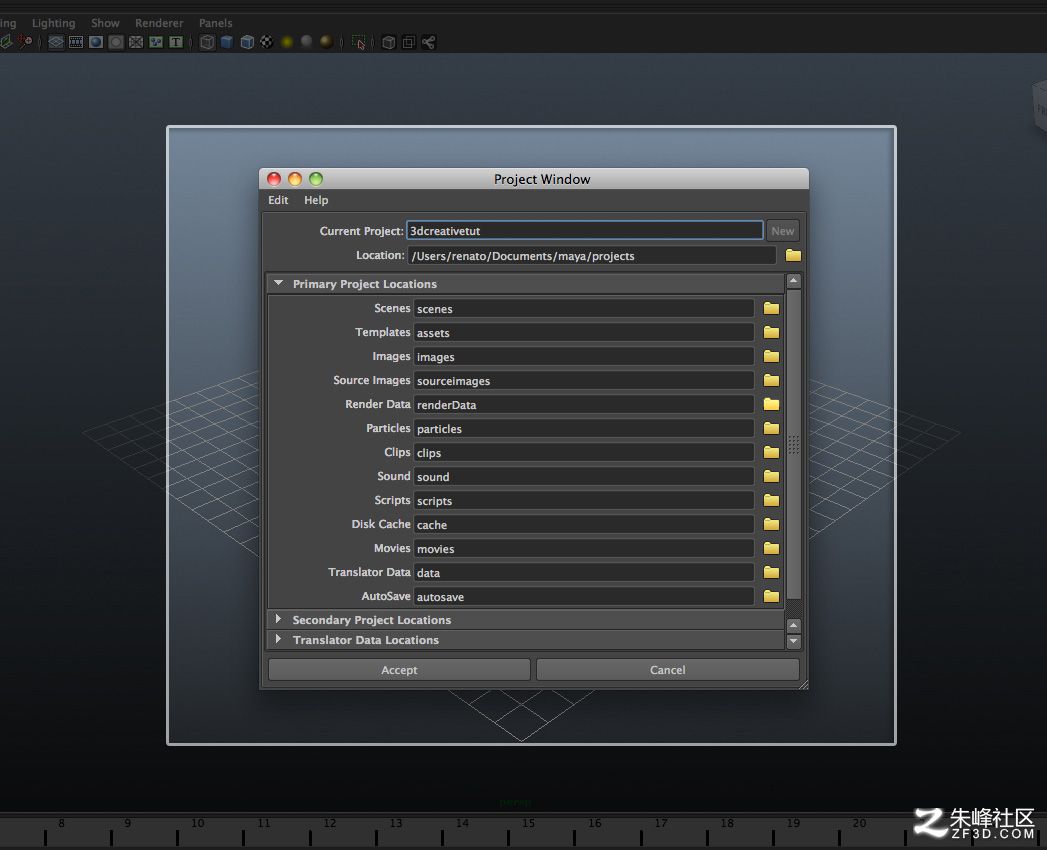
当弹出对话框中列出的所有项目的目录时,选择工作的项目,然后单击设置。
这样maya保存场景文件,就可以轻易找到项目文件夹,以及寻找纹理、几何、场景等。对于本教程,项目“3 dcreativetut”(图02)。
(图02)
加快工作流程是使用maya的重要方面,当我们处理项目,快速访问软件各个工具页面无疑是节省时间的最好方法。
点击工具栏里最常用的功能。
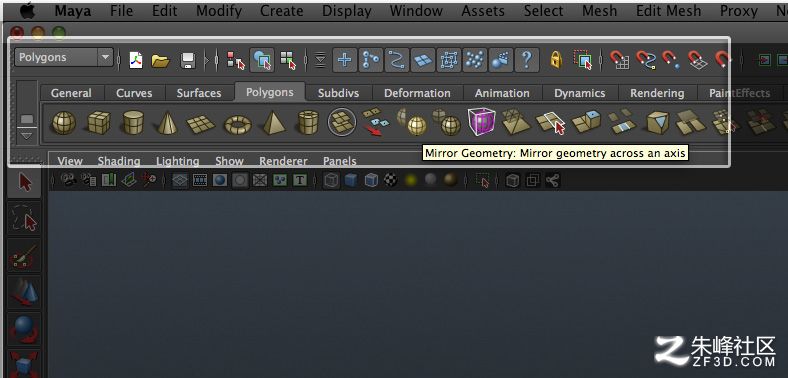
默认情况下maya有这个预设工具栏(图03)。
(图03)
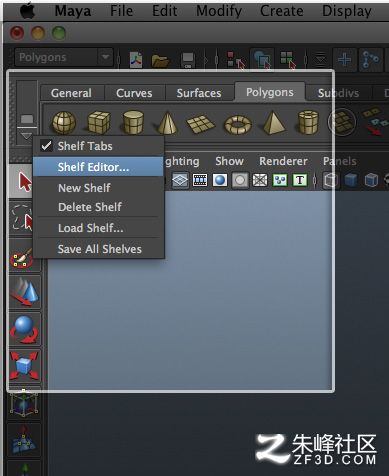
工具栏上编辑器允许创建新的构架或编辑现有的以及重命名的选项,添加/删除、更改图标和背景等。
现在能做的就是建立定义工具栏,这样可以快速访问本教程中将需要使用的工具(图04 - 05)。
(图04)
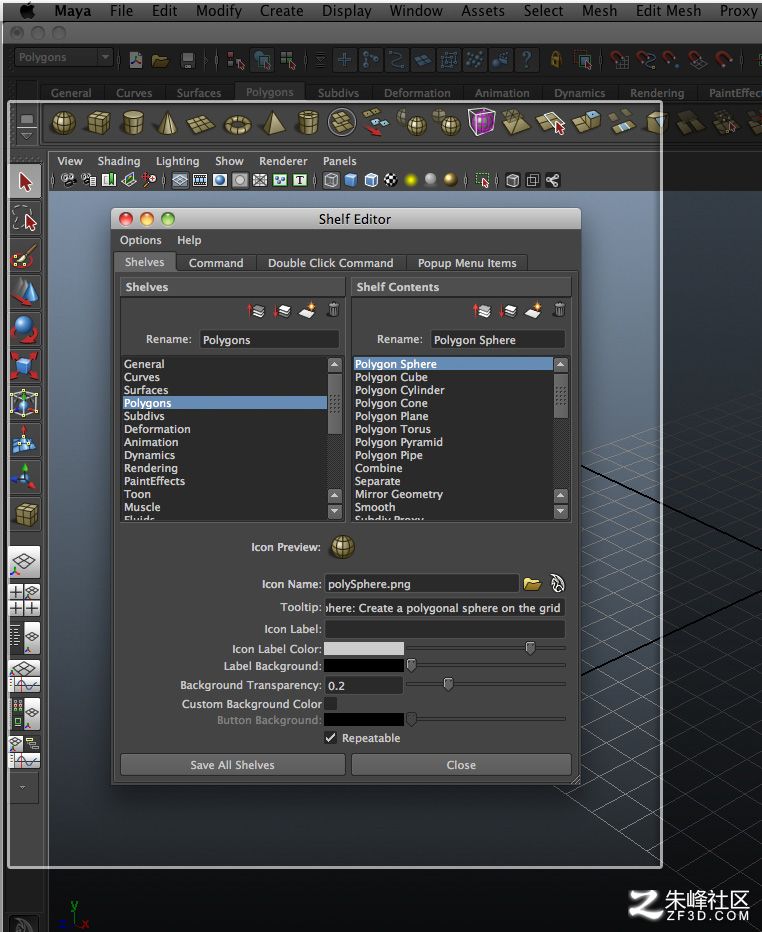
(图05)
点击并按住倒三角形,选择新编辑框,就会需要重新命名,所以我叫它“3 dcreativetut”(图06)。
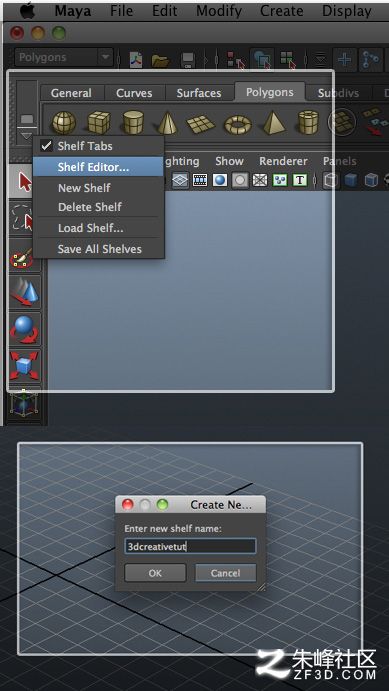
(图06)
然后添加一些常用函数的建模,确定已经选择的多边形。(图07)。
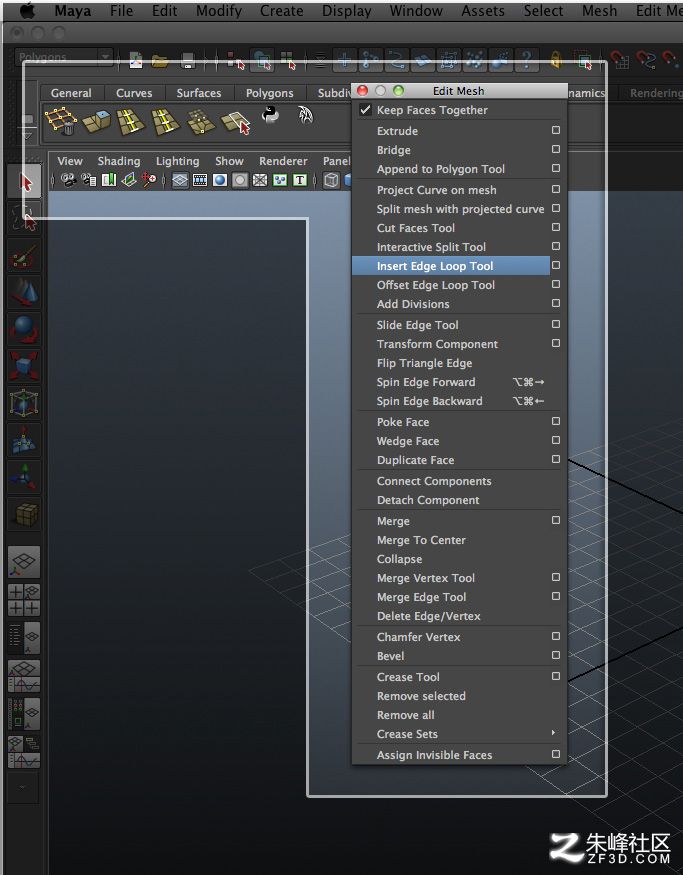
(图07)
将功能添加到您的自定义工具,按住Ctrl + Shift,然后去拉菜单,并开始选择功能。
添加以下功能:
•创建多边形工具
•挤压
•减少面临的工具
•交互式切割多边形工具
•插入边循环工具
•合并
•基本形状如球体、立方体,飞机和汽缸等等
移动图标在你的工具列表里是很好找到的,可以点击工具条的编辑器,或者简单地单击鼠标中键的图标,并将其拖动到一个新的位置 (图08)。
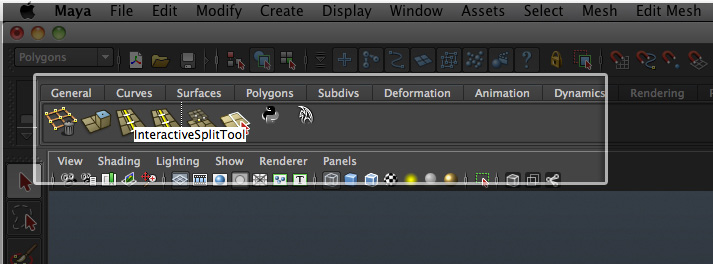
(图08)
删除工具图标也很简单,可以删除它们,点击鼠标中间的按钮然后把多余的图标拖到右边的垃圾桶(图09)。
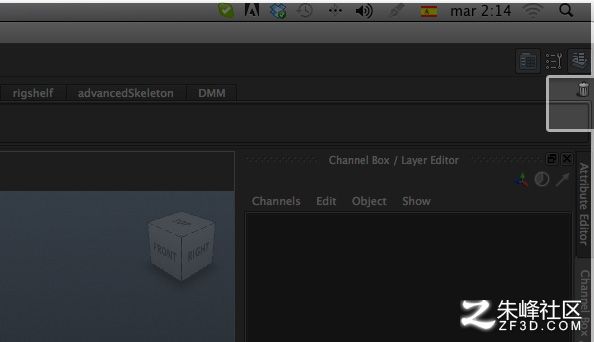
(图09)
许多maya的功能选项都允许修改函数。如果菜单中的列表下面有一个正方形盒子,这意味着功能选项可以设置。 (图10)
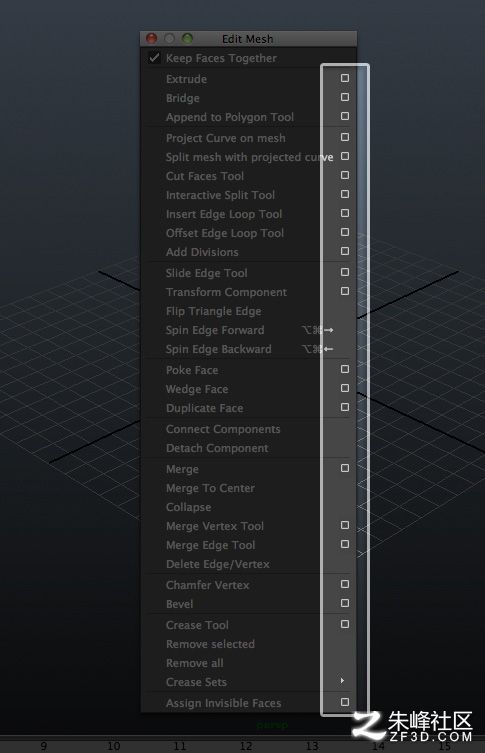
(图10)
如果已经把列表功能放在你的工具里,就可以通过简单地双击图标选取。(图11)
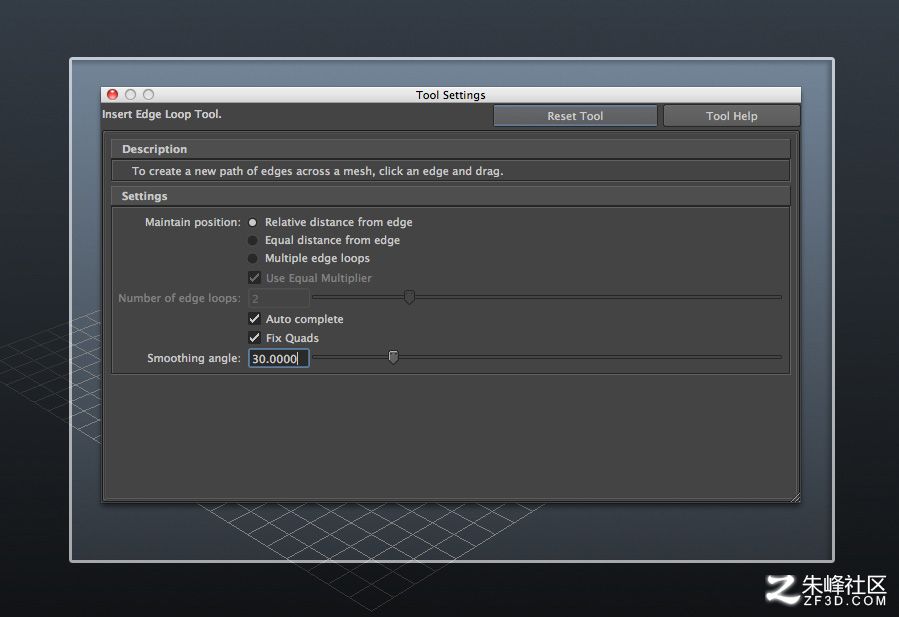
(图11)
图像平面在Maya建模时是非常有用的,在这个例子中,将使用车的前视图。
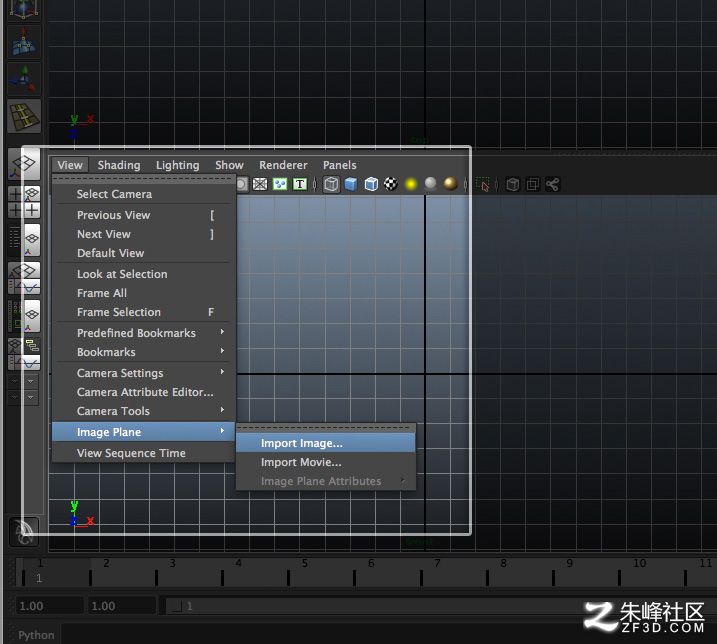
(图12)
当窗口打开时,导入想要的图像,选择图像时点击打开,把图片变成视图。
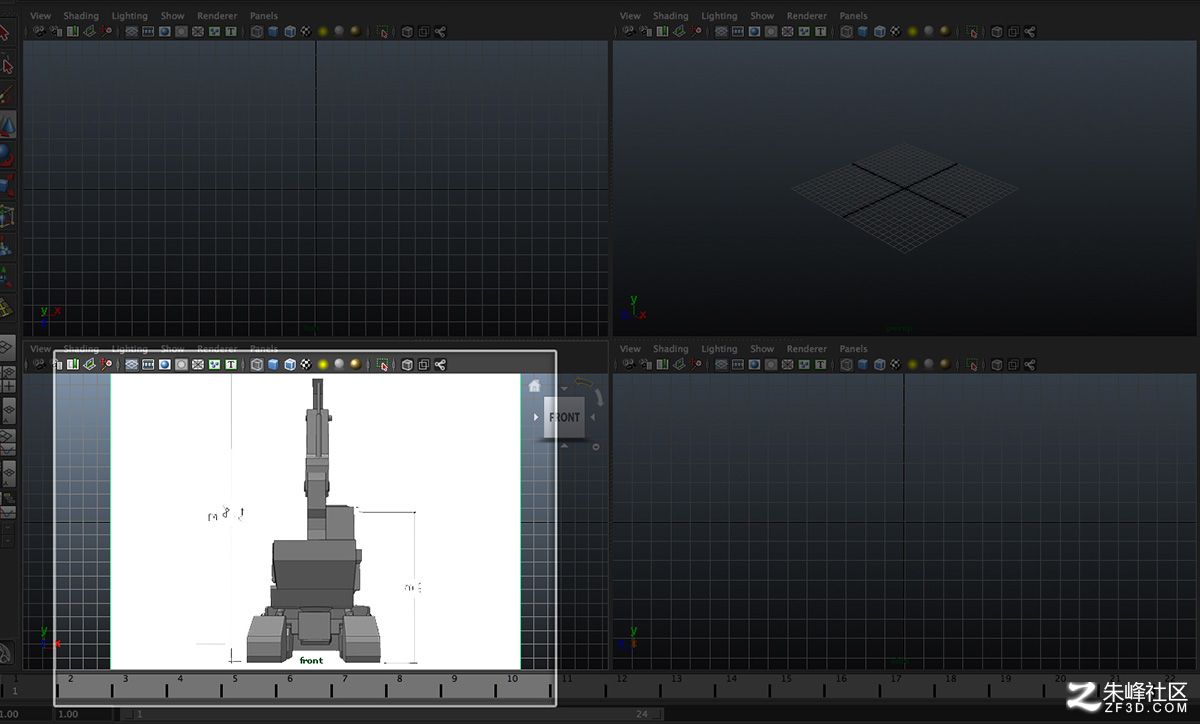
(图13)
在属性编辑器中会发现imagePlane——如果你想看到所有视图的图像,显示设置为“所有视图”,如果只想看到它,只有在设置显示“相机”。
这会确保移动的右视图角度,然后图像的平面只会显示前视图 (图14)。
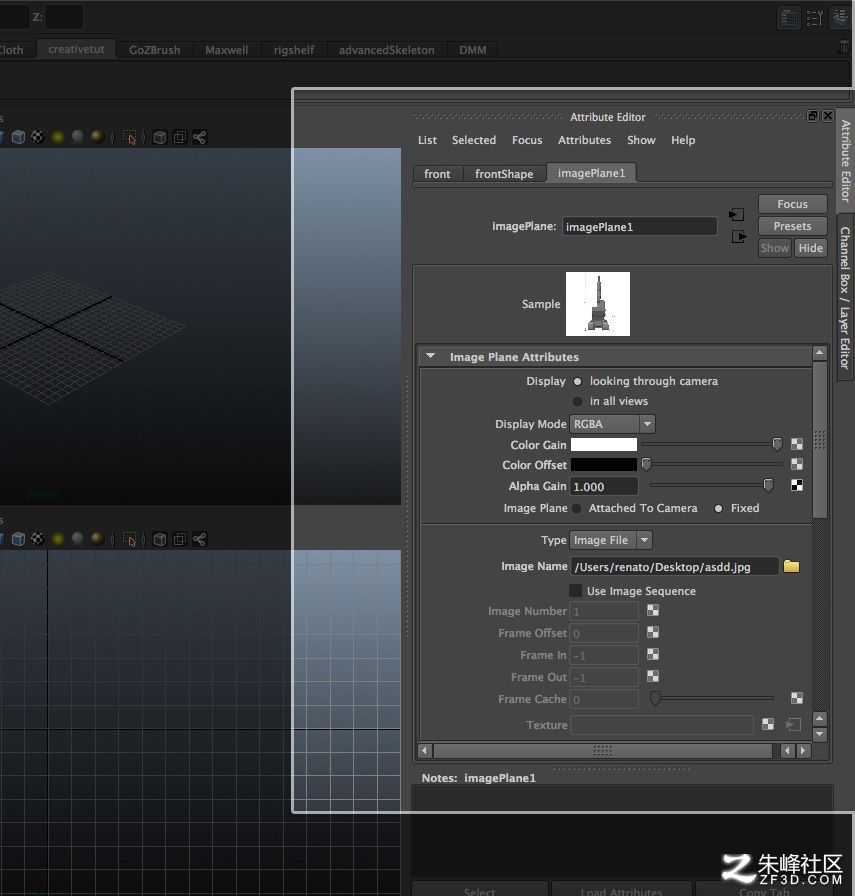
(图14)
改变位置,向下滚动面板和调整参数。
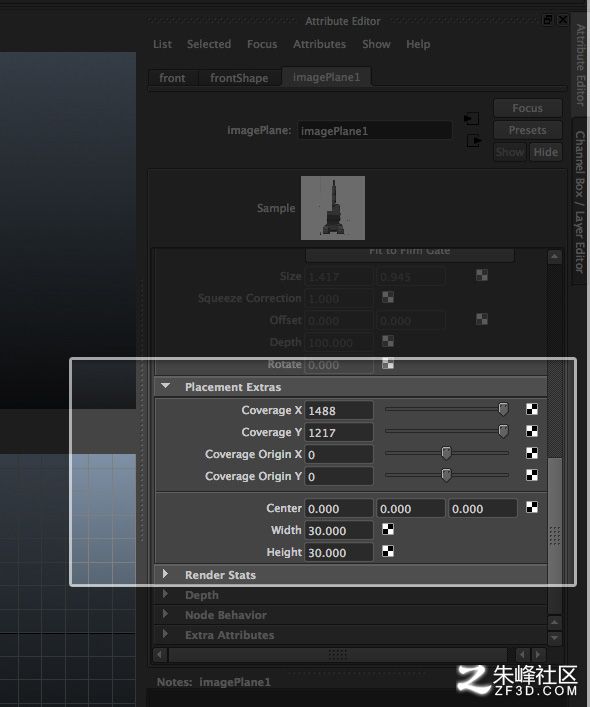
(图15)
进入Hypershade ,然后插入文件纹理的颜色。 (图16)。
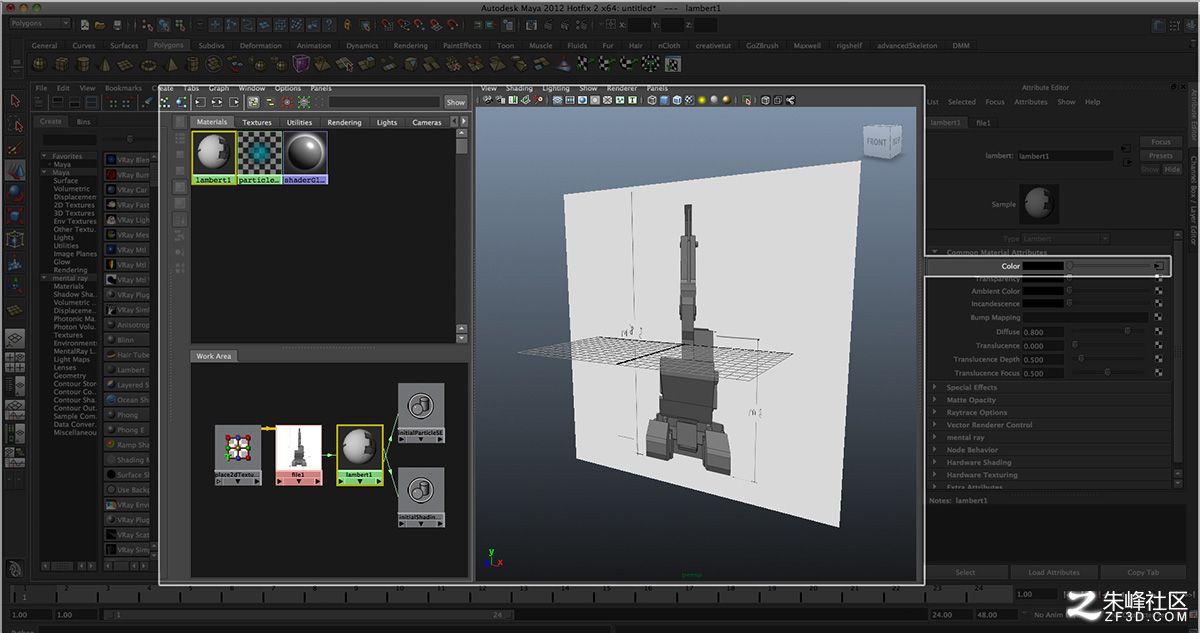
(图16)
身体
首先创建身体,机器的几何形状是最接近概念的,这显然是多维数据集。
点击创建多维数据集,然后将鼠标拖拽到左边的按钮处(图17)。
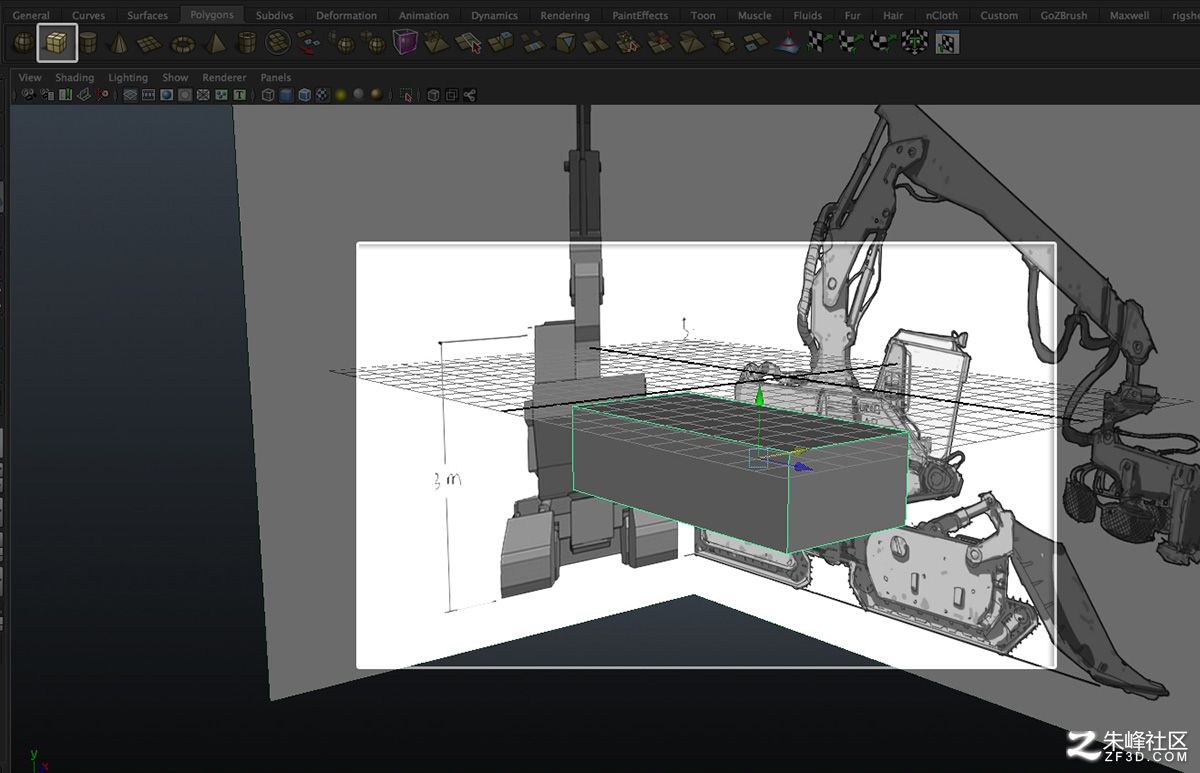
(图17)
创建多维数据集后,添加循环、增加更多的想法。我们将使用插入边循环工具。
插入边循环工具可能是最重要的一个项目,它允许你添加额外的网格,将在您指定的任何位置不断的进行细分。
在多维数据集的对象模式时,编辑网格并选择插入边循环工具(图18)。
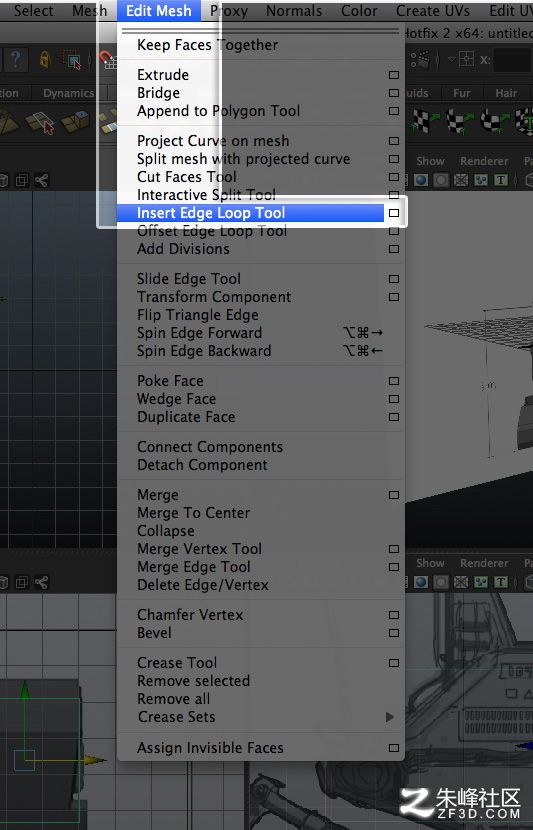
(图18)
点击任何网格上的边缘,一个新的细分将垂直于边缘。
可以在任何地方添加额外的细分模型,通过点击和拖动进行修改(maya不会把新的边缘循环,直到您释放鼠标左键)(图19)。
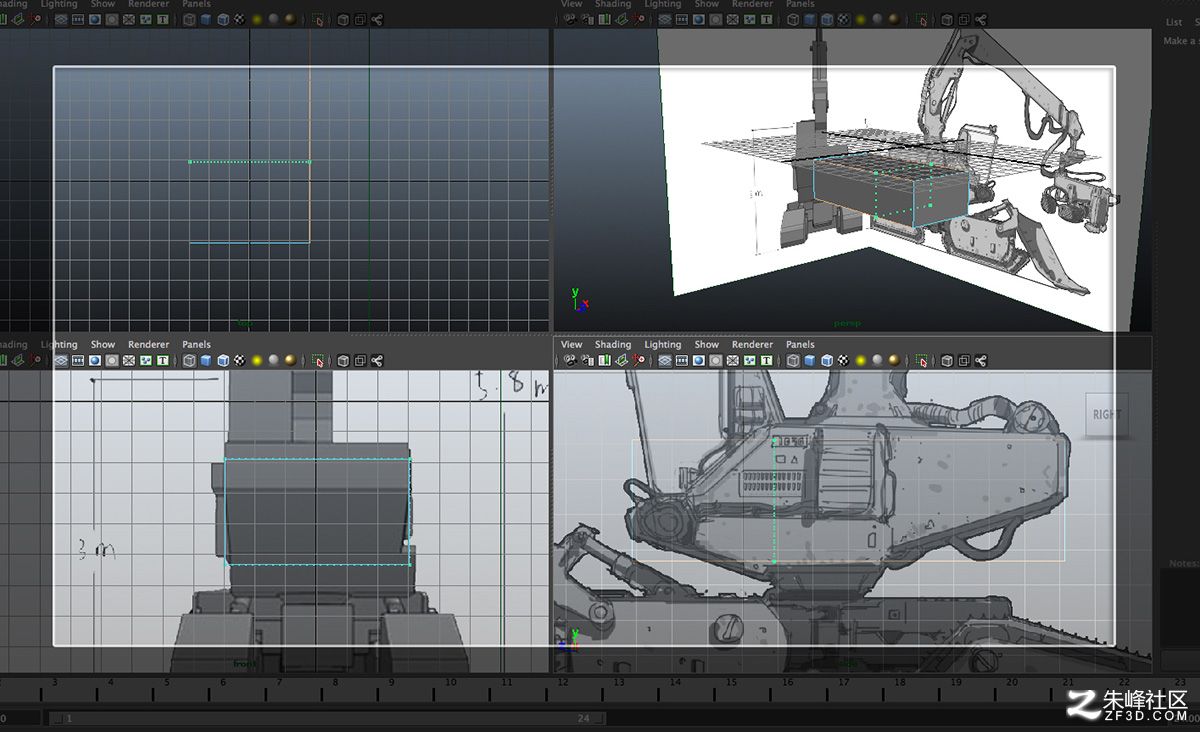
(图19)然后通过选择顶点的选择模式(鼠标右键),我们可以开始移动的参考图像(图20)。
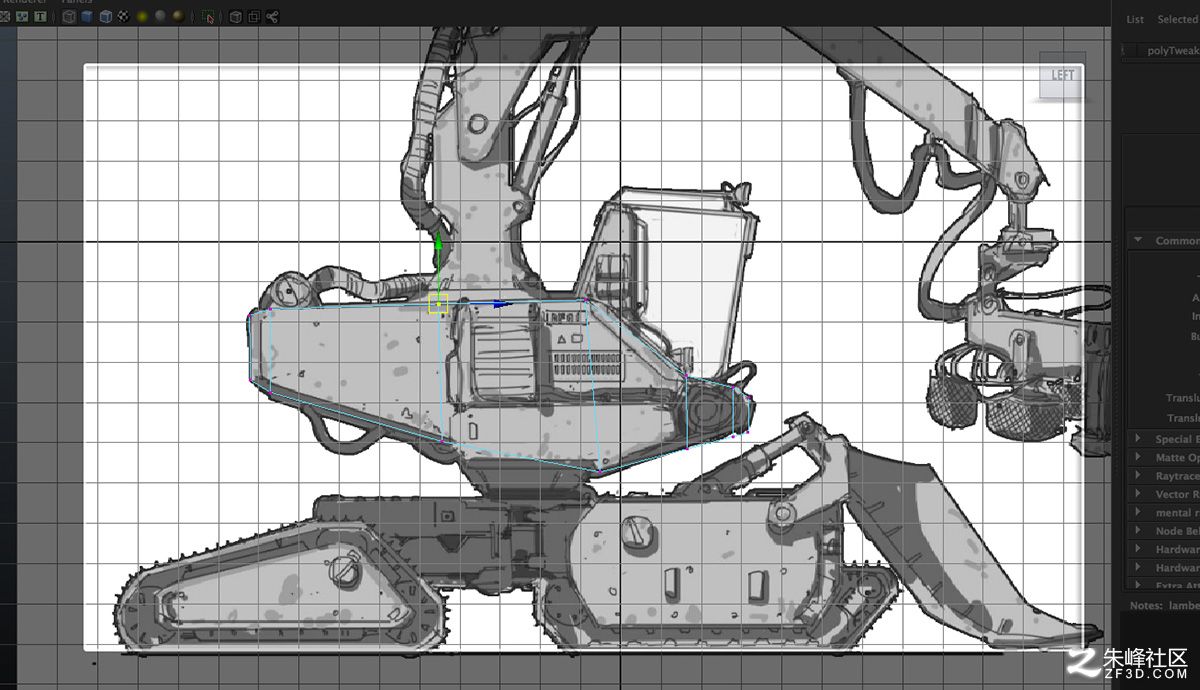
从车内开始建模,这个过程大部分是相同的,但需要创建我们所需要的工具栏使用挤压工具(图21)。
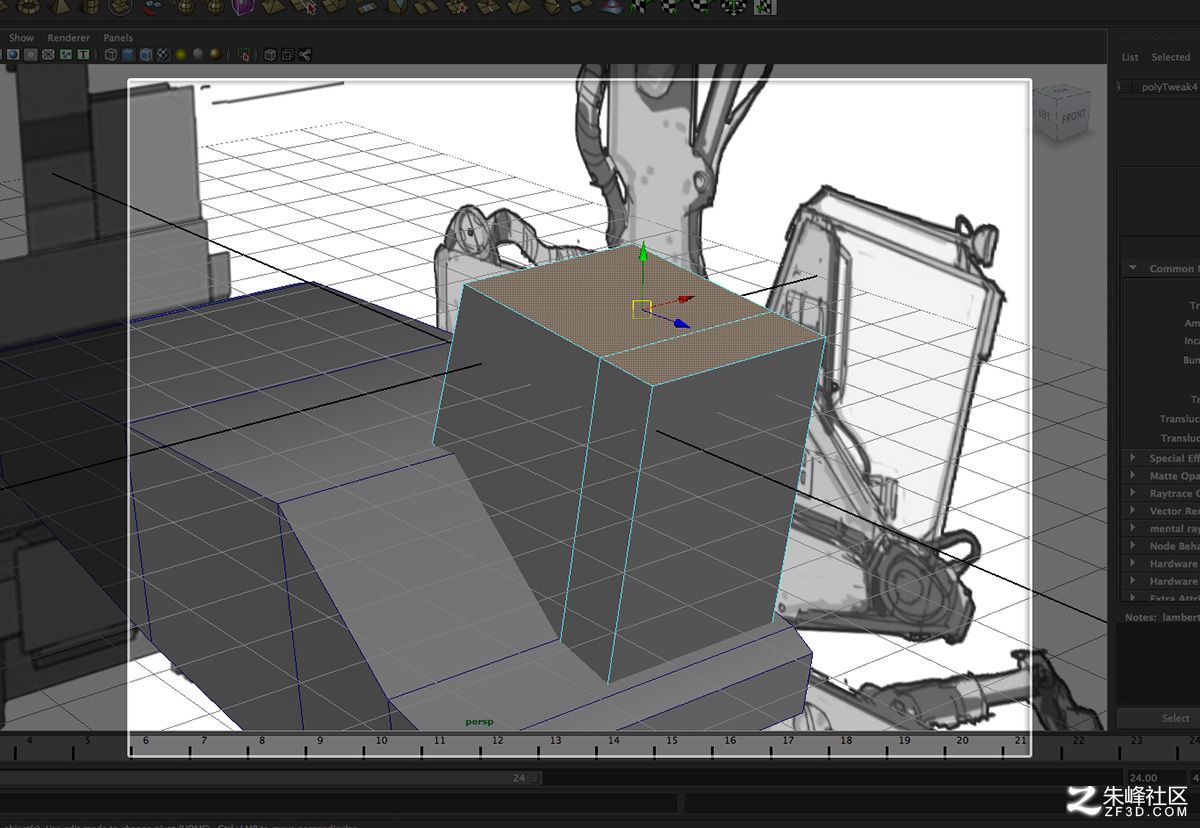
(图21)
从一个选定的组件挤压创建新的几何。选择的组件可以是顶点、边缘、或面,最常用的是面(图22)。
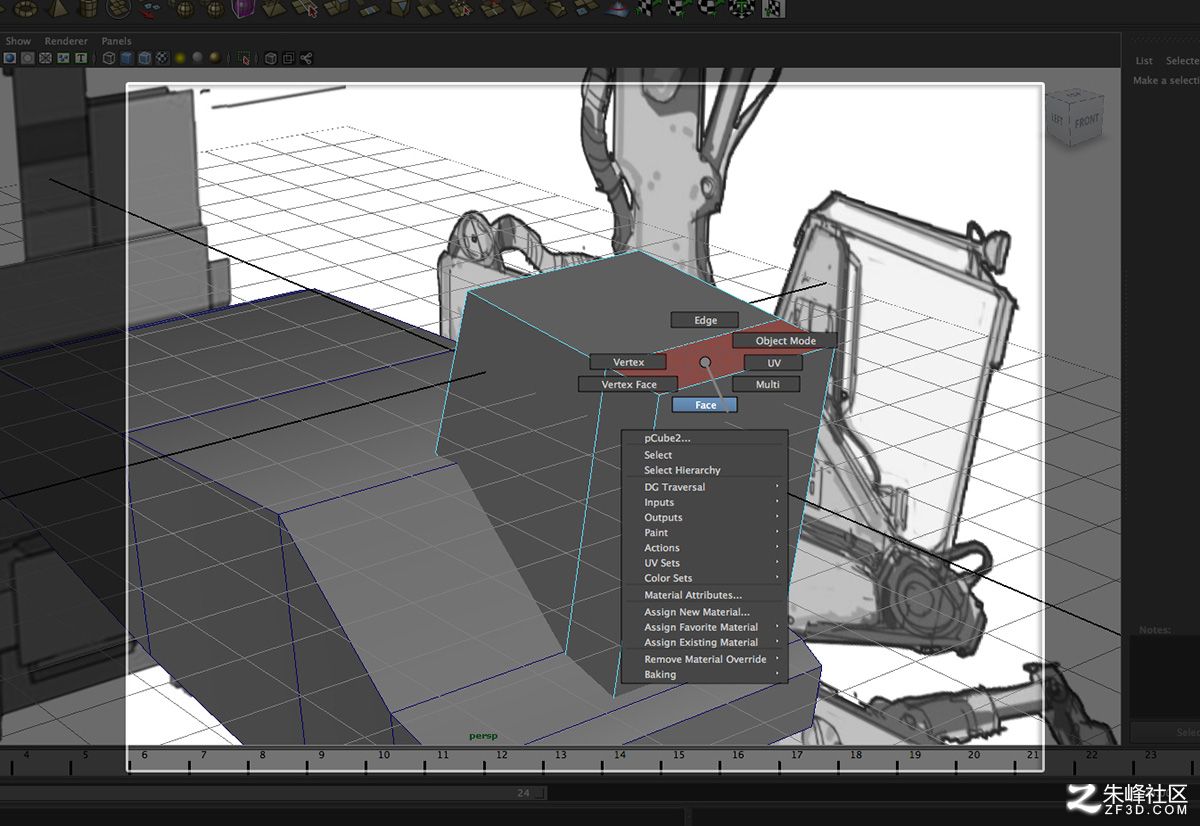
(图22)挤压工具的工作方式是maya,创建一个节点称为“polyextrudeface”。
这个节点包含所有属性的挤压。
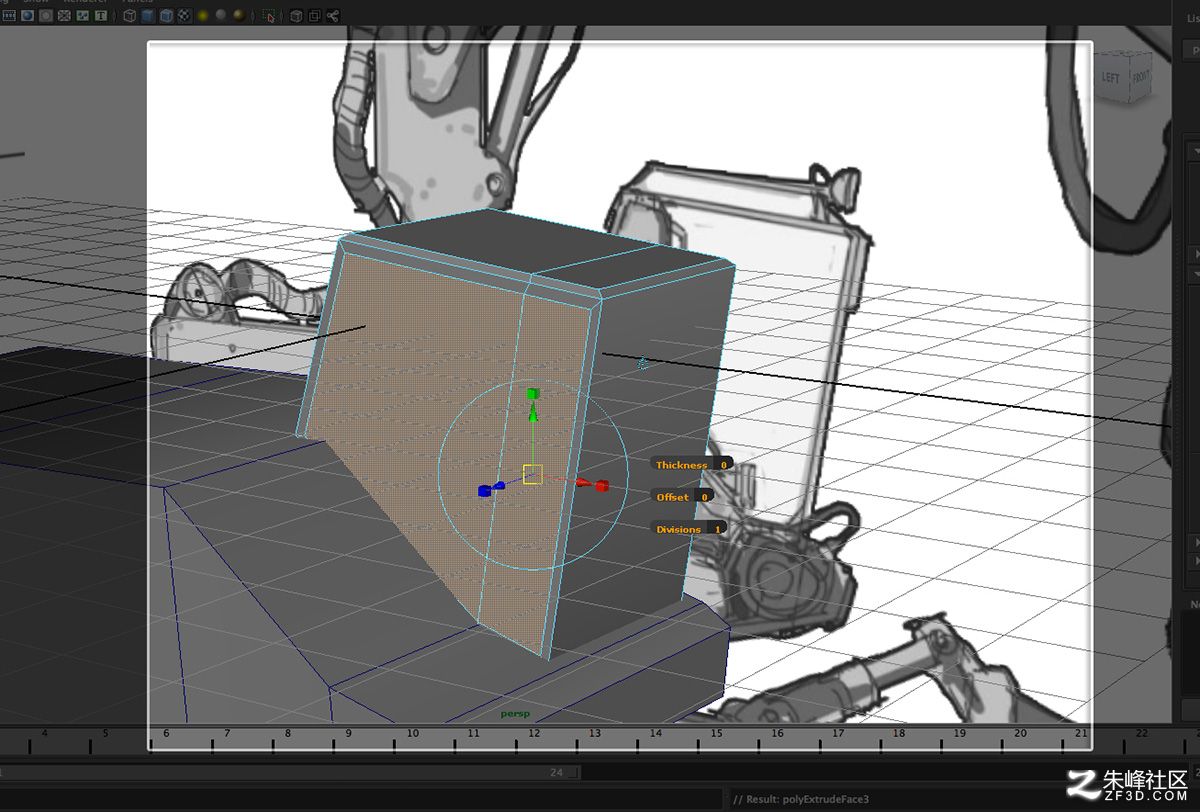
(图23)
当使用移动工具的自身模式,翻译属性将会改变。如果世界空间,正常转换属性将会改变。
可用的各种挤压属性如下:
•翻译属性:这是位置在世界空间的挤压。
•Polyextrude曲线属性:这些属性将在挤压沿着一条曲线部分之后。
•分歧:这是将有多少分歧沿着挤压被添加。
•抵消:当地的偏移值翻译。
•本地翻译:位置挤压在当地的空间。
•本地方向:当地的方向轴。
•随机:基本上使挤压随机的。
•平滑角:这是对的法线。
图24显示了不同的挤压与它保持共同的面和挤压。
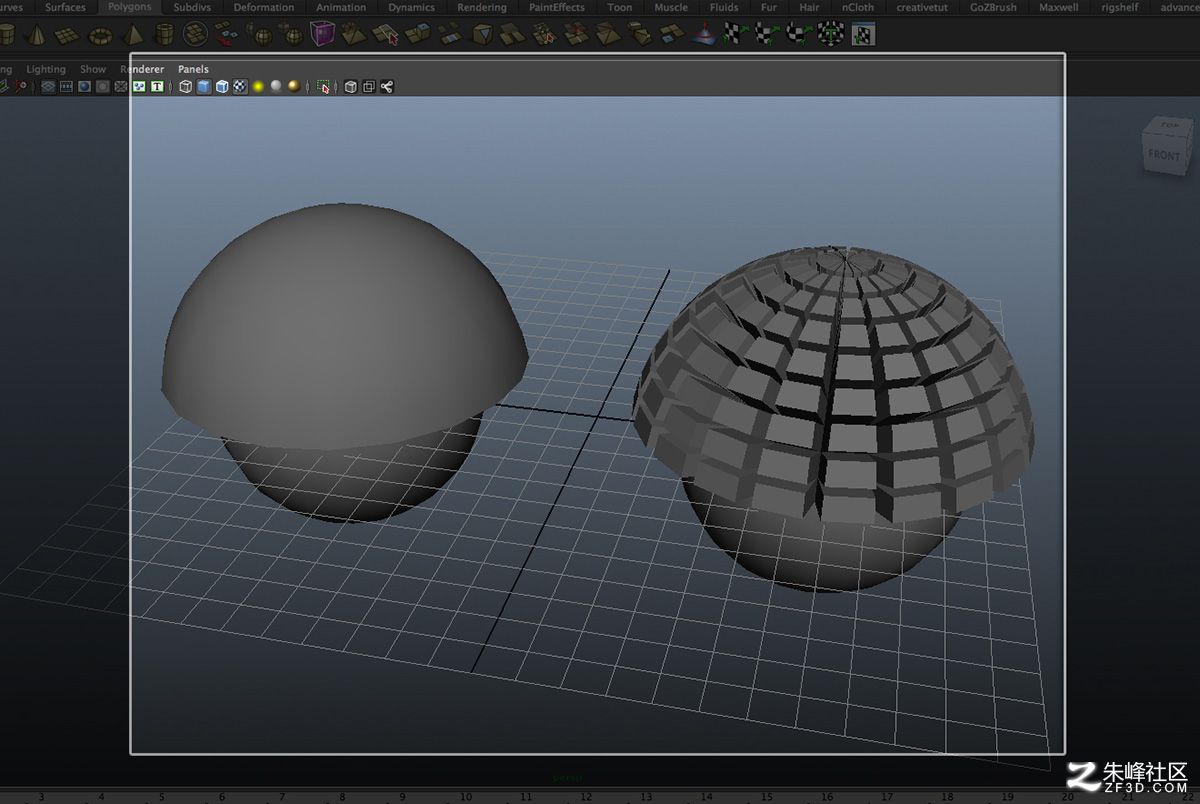
(图24)选择需要挤压的面。然后我们调整位置匹配图作为参考(图25)。
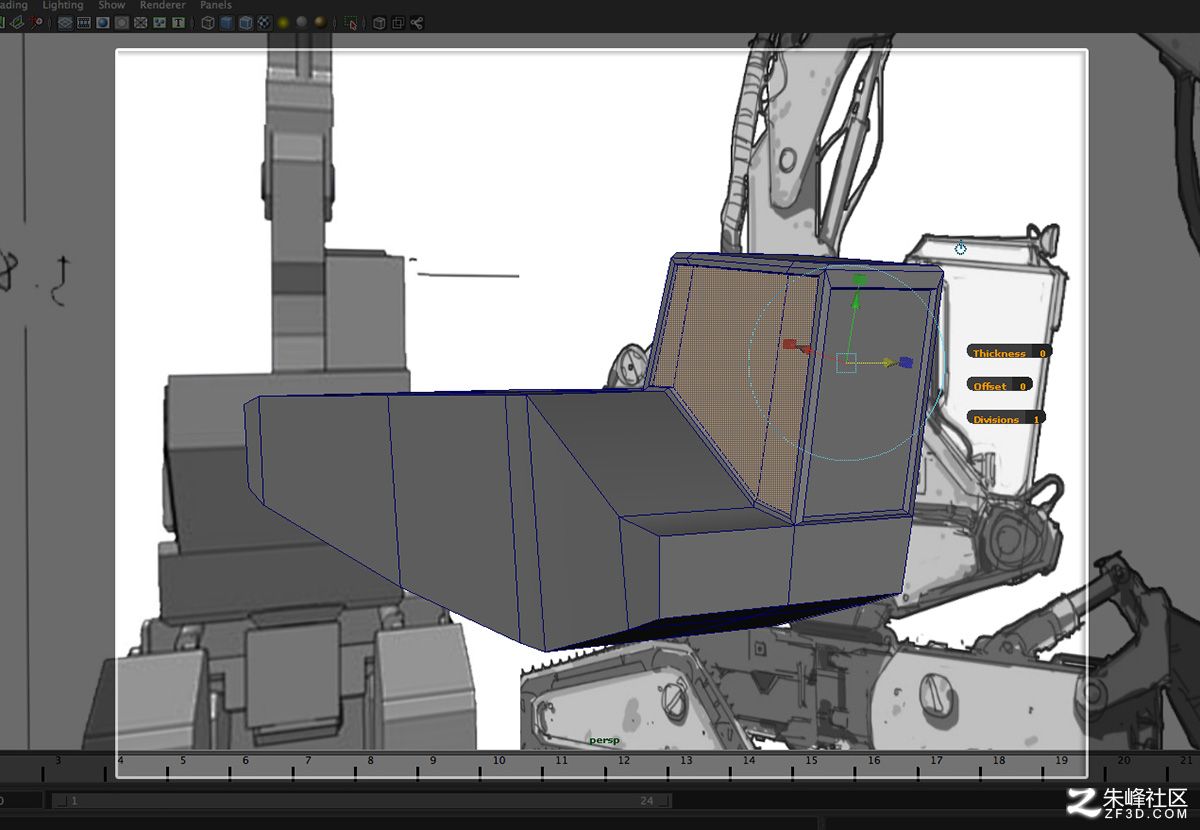
(图25)
在这种情况下我们需要一个气缸(图26)或圆(图27),但无论使用什么形状,都是一样的工作流。
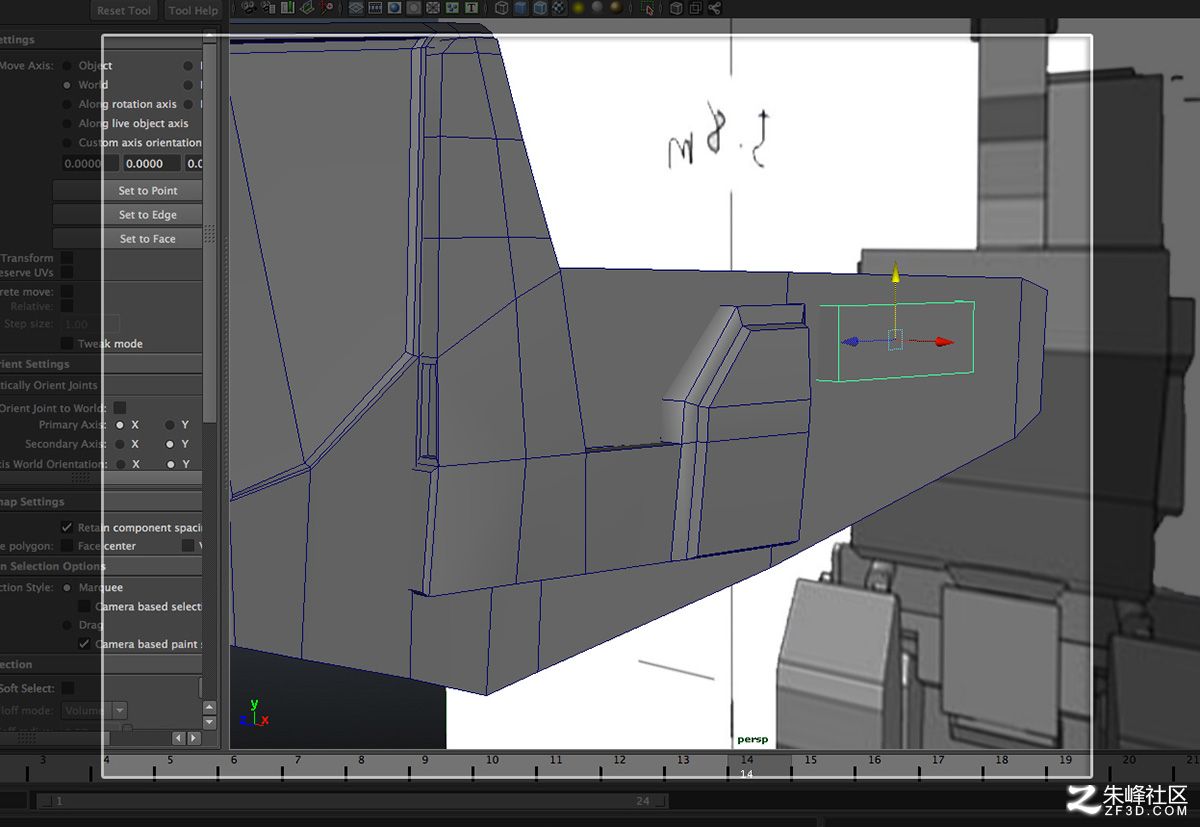
(图26)
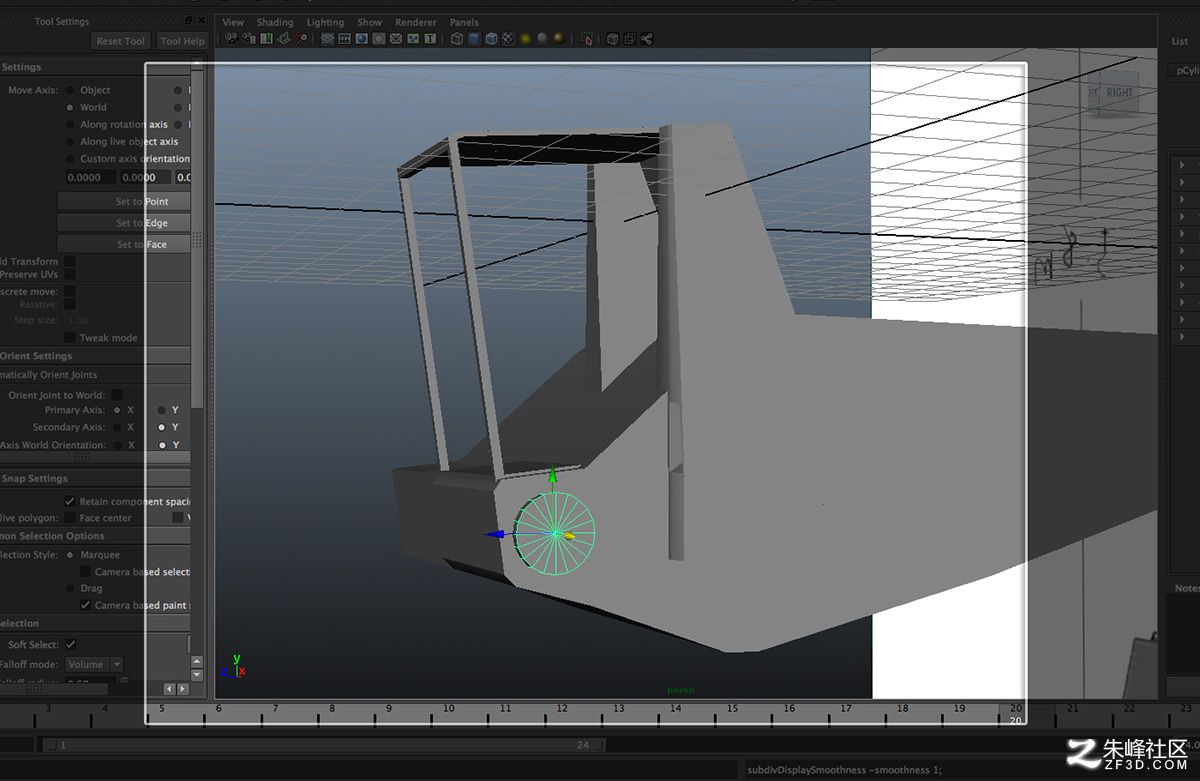
(图27)
镜子几何指定所想要的方向, maya选定的多边形对象。(图28)
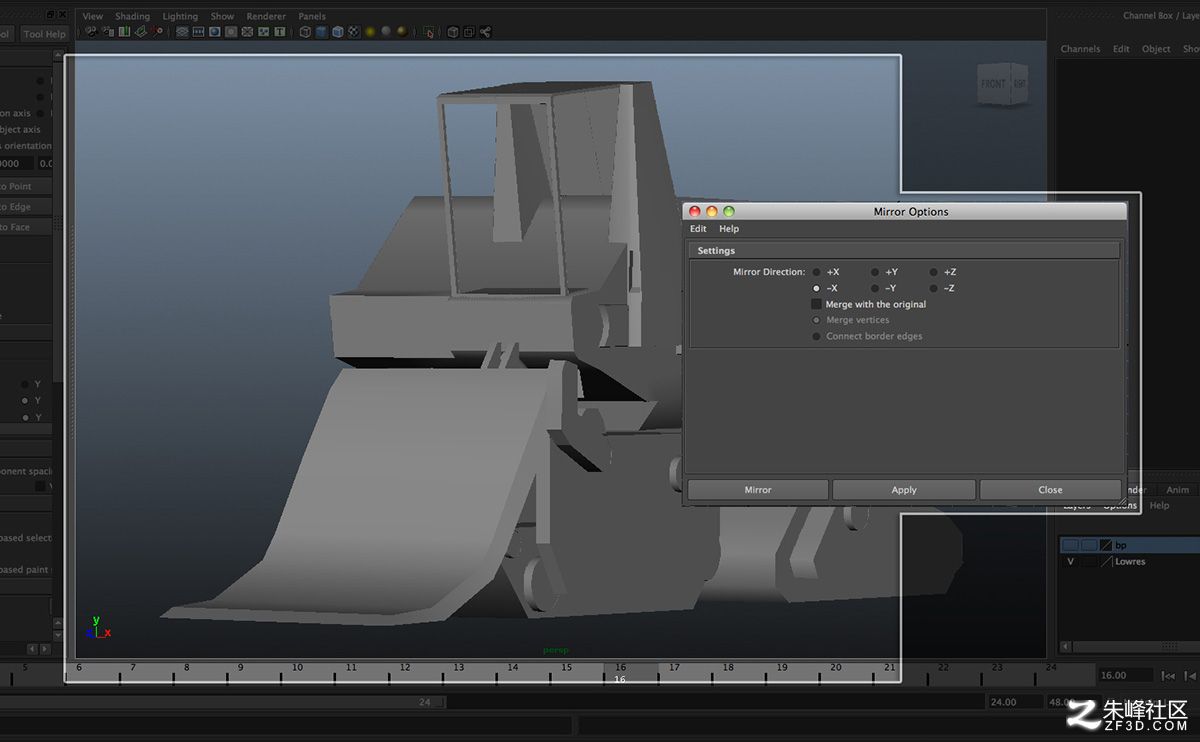
(图28)
下一步是选择所有几何图形来创建一个新的层。这时,当需要隐藏或锁场景中的对象时,所有需要做的是创建一个新的图层 (图29)。

(图29)
感谢您的收看,谢谢朱峰社区,感谢大家的阅读www.zf3d.com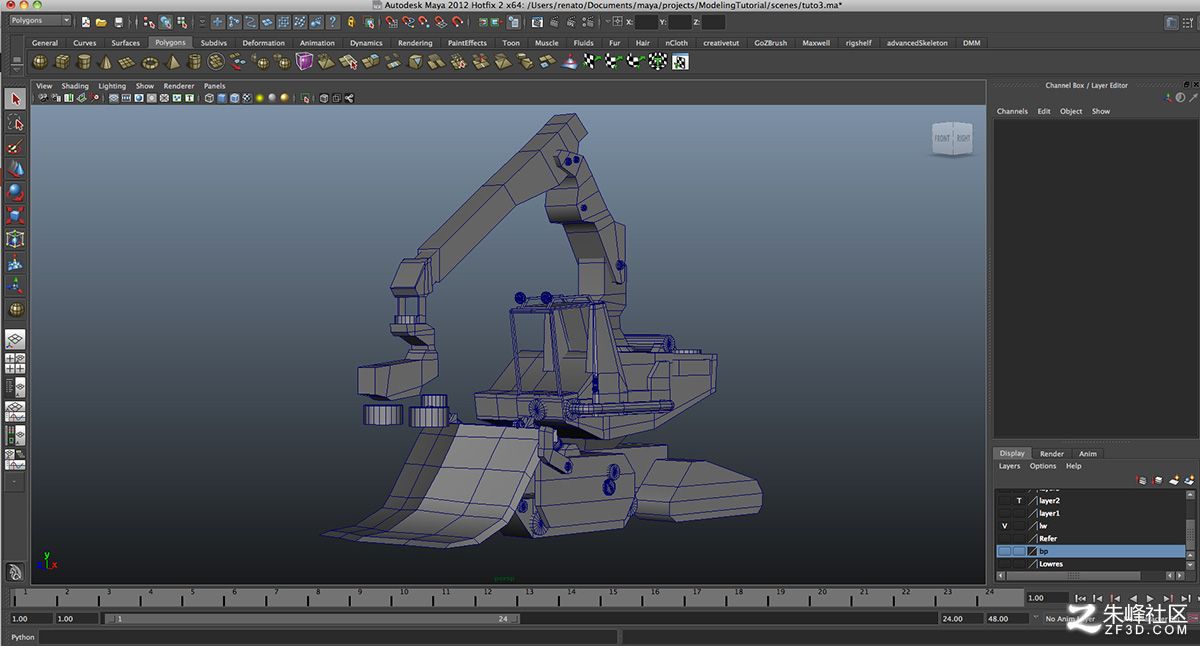
评论