下面教程开始
在这个练习里我将讲解我如何进行建模、材质、照明、渲染以及作品的后期处理。
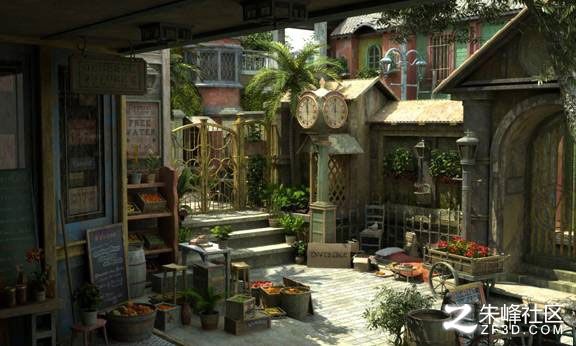
图01
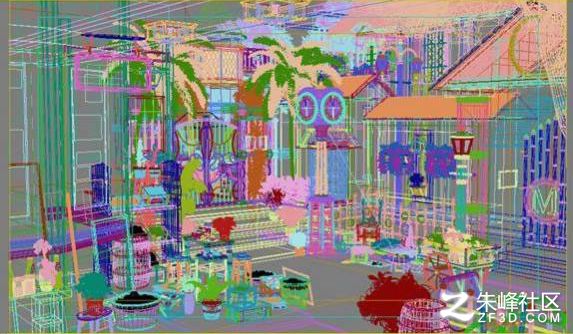
图02
建模:
总的来说,我一直保持基础的建模。为了使模型简单,类似花瓣或者小凳子这些东西,我都没有使用任何的参考资料,不过对于一些复杂的事情,比如钟座或者花车,我总是会尝试获取一些不错的参考图片来进行制作。尽管如此我通常不会照参考资料,而是通过提示来看看我自己会得到什么。对我来说,这是非常有趣的部分,通过表达我自己的想法到整个画面上,这才是我要做的事情。我用Box透过Edit Poly修改器建模了所有的道具。我对在道具上的所有边线进行了倒角,让物体据有一种平滑的感觉。(图03)
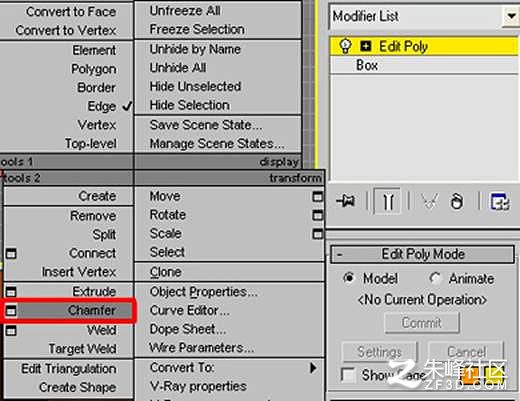
图03
对于植物和树木,我使用了Xfrog模型以及一些在网络上的自由下载模型,并且仅仅修改了它们的纹理,好让它们成为我自己的道具。
花车(图04)
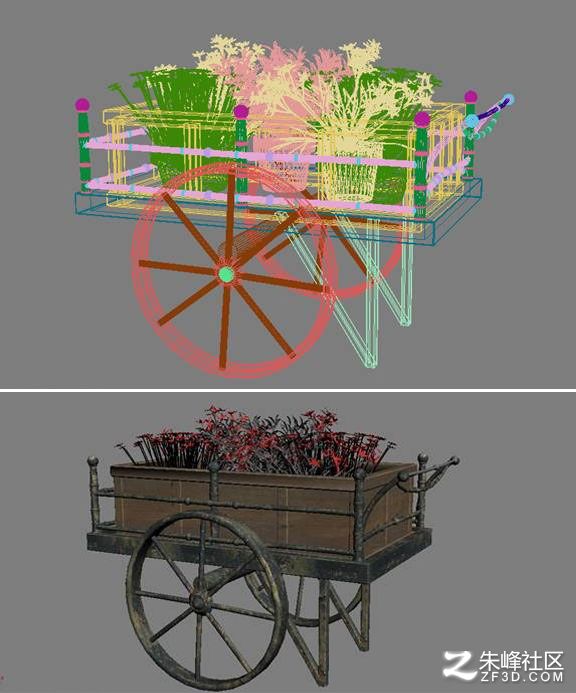
图04
藤蔓植物(图05)
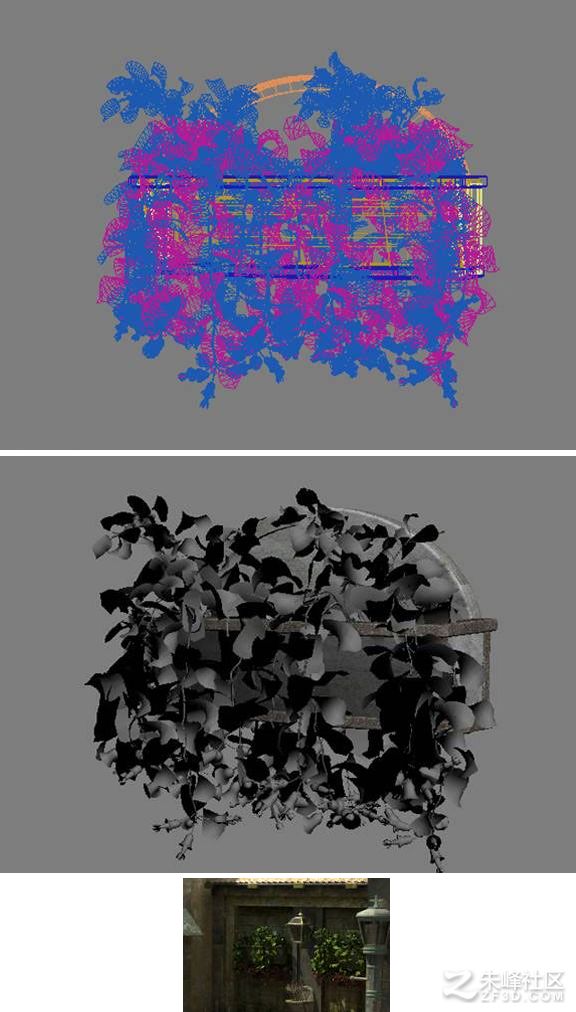
图05
这里我创建钟座参考了图片。(图06)
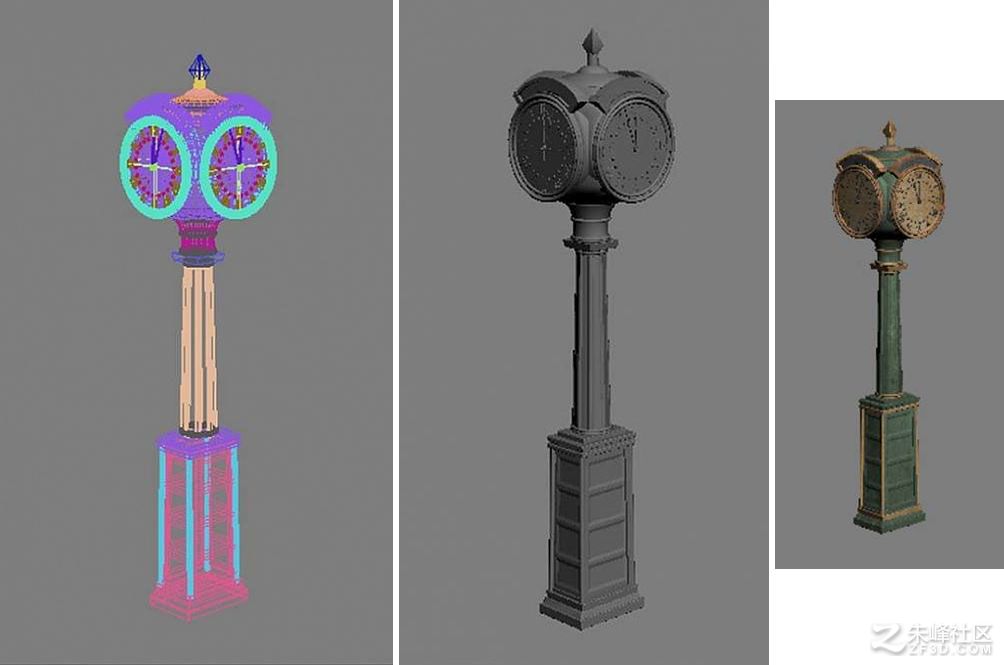
图06
对于栅栏我使用了Lines,在Initial Type(卷展)打开了Smooth。 这个栅栏的形状仅来自于我的脑海,没有使用参考资料,尽管它可能会有些用处,但是设计的并不是很雅致。(图07)
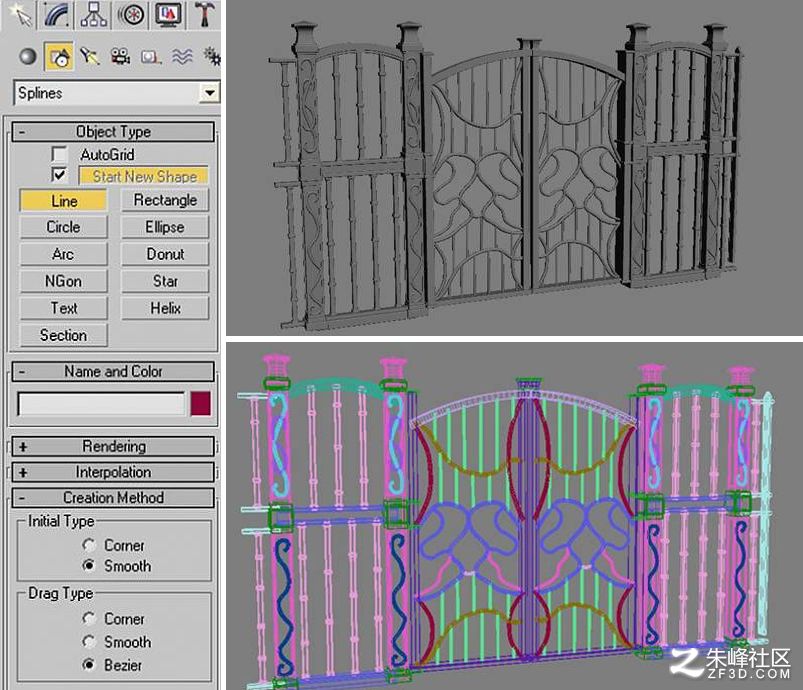
图07
对于水果我使用了简单的物体,比如球形以及圆柱,然后用Edit Poly修改器编辑了它们。我缩放了水果中的两个或者三个,然后以Instanced形式复制到箱子里让它们具有更多的变化。(图08)
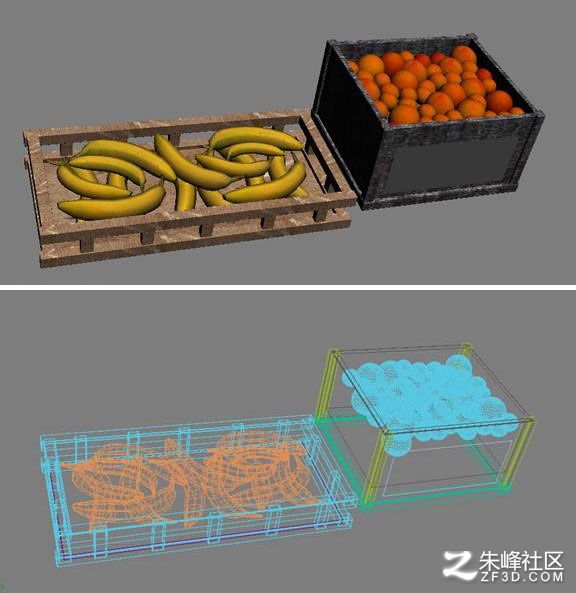
图08
纹理:
对于纹理我主要使用了比如CgTextures网站等处得到的纹理,然后使用了3ds Max内部的混合功能让纹理获得更多的变化。
这是我用于钟座的纹理。(图09)
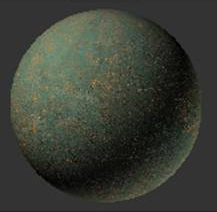
图09
我在当前的Blend着色器里进一步的添加了另外一个Blend,然后我又为混合效果添加了一张黑白的污垢遮罩图。(图10)
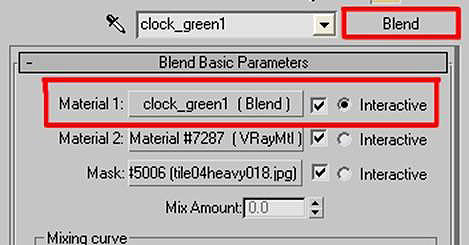
图10
这是我用于钟座上的绿色油漆纹理(图11)
在这里我首先混合了两种色彩贴图。
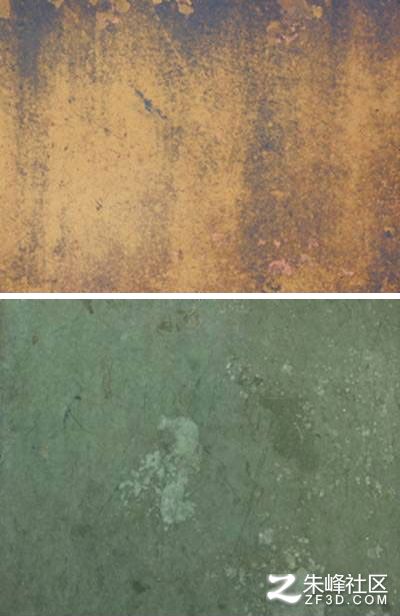
图11
这是我为混合而使用的污垢遮罩。(图12)
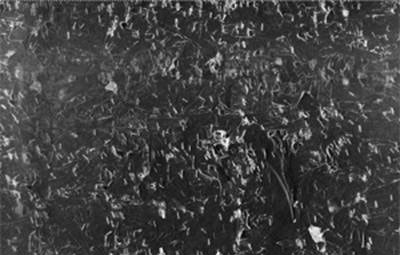
图12
然后在它们上面我为混合效果又添加了另一张纹理与污垢遮罩图。(图13)
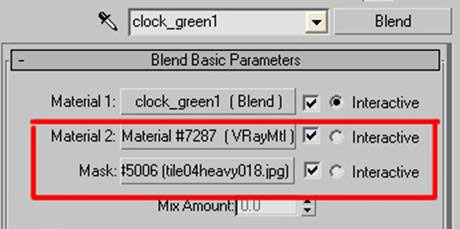
图13
色彩贴图(图14)
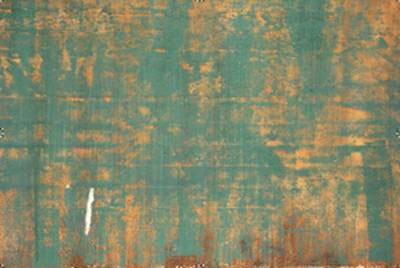
图14
污垢遮罩(图15)
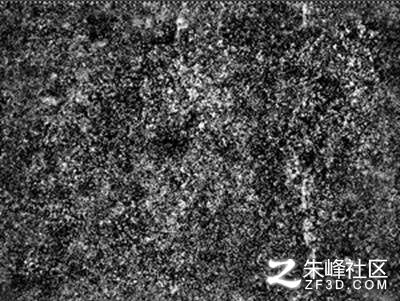
图15
这里的混合过程看上去像这样。(图16、图17)
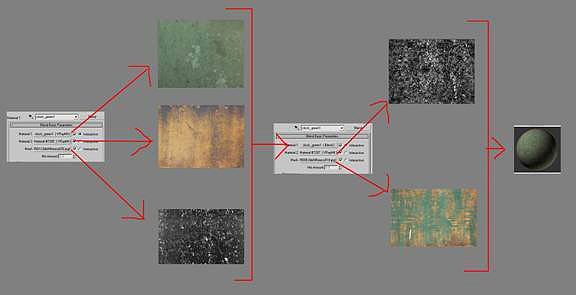
图16
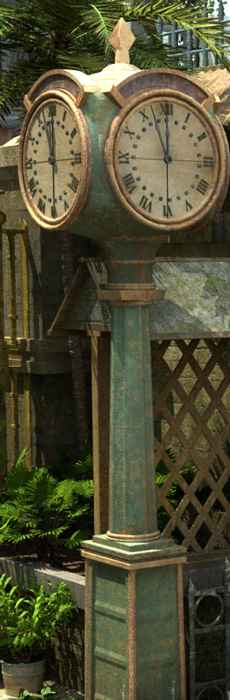
图17
照明/渲染:
我保持光照也同样的简单。为了表现阳光我使用一个平行光源,然后我用打开了全局光照的VRay来进行渲染。
我使用了VRay Shadows并且让光源呈现轻微的黄色。(图18)
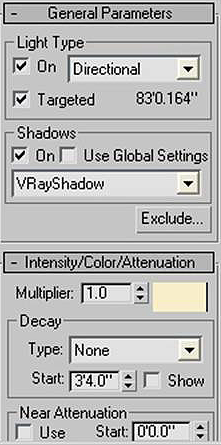
图18
同样,我确保灯光,椎体包括了场景中的所有几何体。(图19)
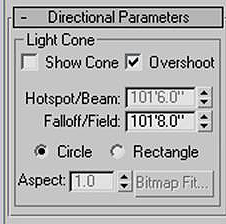
图19
然后打开了体积阴影。(图20)
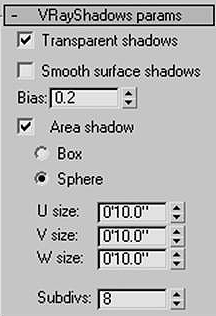
图20
我应用了大部分的渲染设置的默认值。我将标注我调整过的设置。
我关闭了Default lights(缺省照明)然后在Indirect Illumination(间接照明)标签下打开 On按钮以允许GI。
反射选项:确保Indirect Illumination标签里的GI caustics勾选了Reflective选项。并且为Reflection/refraction environment override(反射/折射环境覆盖)选项添加了颜色,隐藏所有物体的反射特性将会显现出来。
染色贴图:我趋向于为室外场景使用Linear color mapping(线性色彩贴图),然后用Exponential(指数)或者HSV Exponential(HSV 指数)色彩贴图来作为我的室内场景选择。
我会把Adaptive Subdivision(Antialiasing标签下)设置为Min:-1、Max:+2,为在基本参数下的Irradiance Map设置:Minrate为-3然后Max rate为-3。HSph. SubDivisions为: 30并且Interp.Samples:20。
最终渲染:为了更好的质量按照不同的渲染尺寸我调整了Irradiance map设置。举例来说,640
评论