下面教程开始
首先看下效果图。
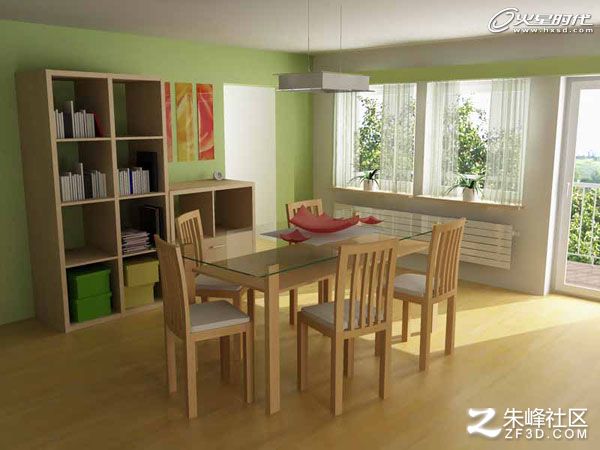
效果图
第一部分:模型
第二部分:合成
第三部分:贴图材质
第四部分:灯光
第五部分:渲染
模型
第一步
创建一个长8米、宽5米的面,并且他的方向的段数也为8和5,转变为Poly,并且拉伸,天花板大约2.65米高。创建边>快速切边,拉伸>拉伸边,焊接点>塌陷。不过要切记用正确的合理的单位,在这个场景中我们用的是1unit=1cm。(图01)
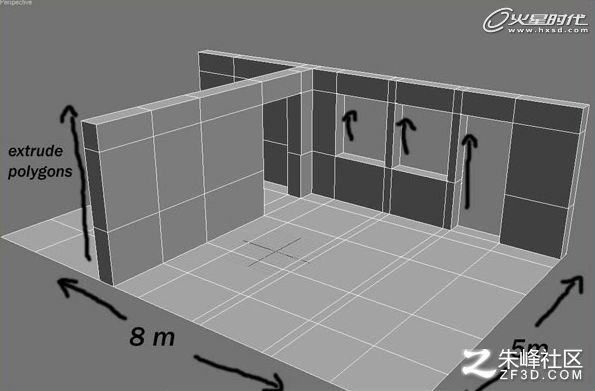
图01
第二步
创建窗框。首先把一个盒子放到窗户洞中,段数为3/4,移动点得到窗框,通过移动边得到新的盒子,记得要把点给塌陷。在左边的图中我给出了两个制作窗户的方法。(图02)
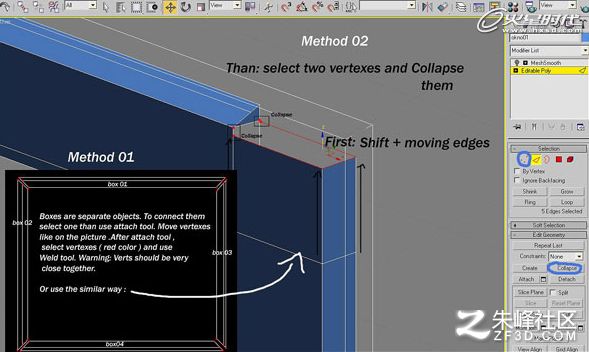
图02
第三步
给窗框应用MeshSmooth,设置类型:Classic,重复值为2,强度0.2,为了使线框能够在正确的位置,我们先建立一个额外的边。(图03)
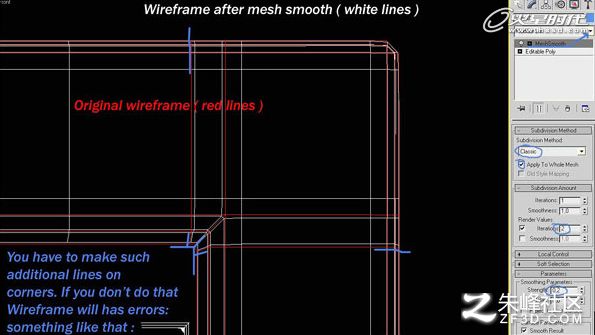
图03
第四步
复制门框到第二个窗户和阳台的门,移动点来适合门的尺寸,然后从一个Box开始创建拉手,并且应用MeshSmooth。不要忘记了窗户台。(图04)
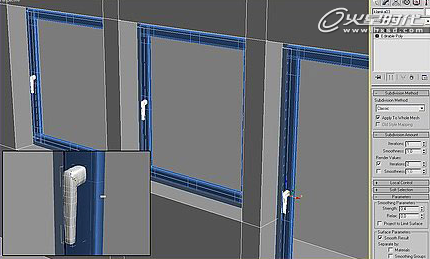
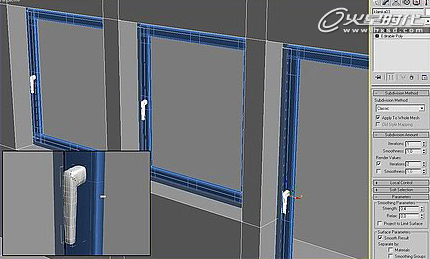
图04
第五步
创建阳台的栏杆是很简单,不过是很费时的事情。阳台的栏杆是通过将一个Box给他一个小的MeshSmooth(0.04)得到的。然后把他们Attach,接着仅仅给上面和下面的栏杆一个MeshSmooth。(图05)
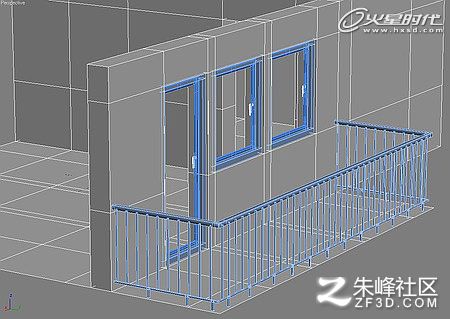
图05
第六步
建立一个简单的室内装饰品,简单的书架是由Box得到的。(105 x 210 x 60)。(图06)
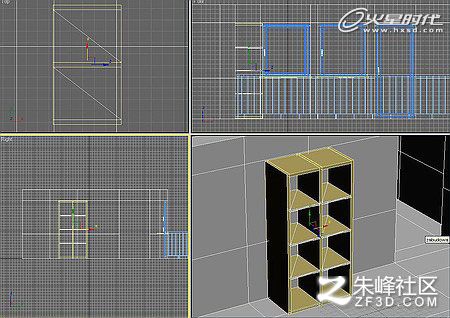
图06
第七步
然后再制作一个简单的橱柜,桌面是由玻璃制作成的。尺寸如图。(图07)
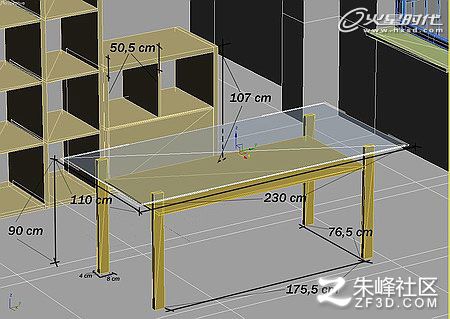
图07
第八步
椅子的制作,先制作4个垂直的桌腿,拉伸上面的Poly,并且连接他们得到一个椅子面。为了制作靠背,我们可以拉伸Poly,然后选择面给他们一个Bend修改器,角度:10-20。然后右键点Bend修改器,选择塌陷所有的,现在靠背有了,但是他与剩余的部分不能正确的连接,你必须向右旋转来与基座配合好。坐垫是由一个简单的4
评论