教程思路 1.空间分析 2.相机测试与模型检查 3.材质表现 4.灯光布置 5.渲染输出 6.后期处理
客厅外小院的视觉表现,效果如下图所示。

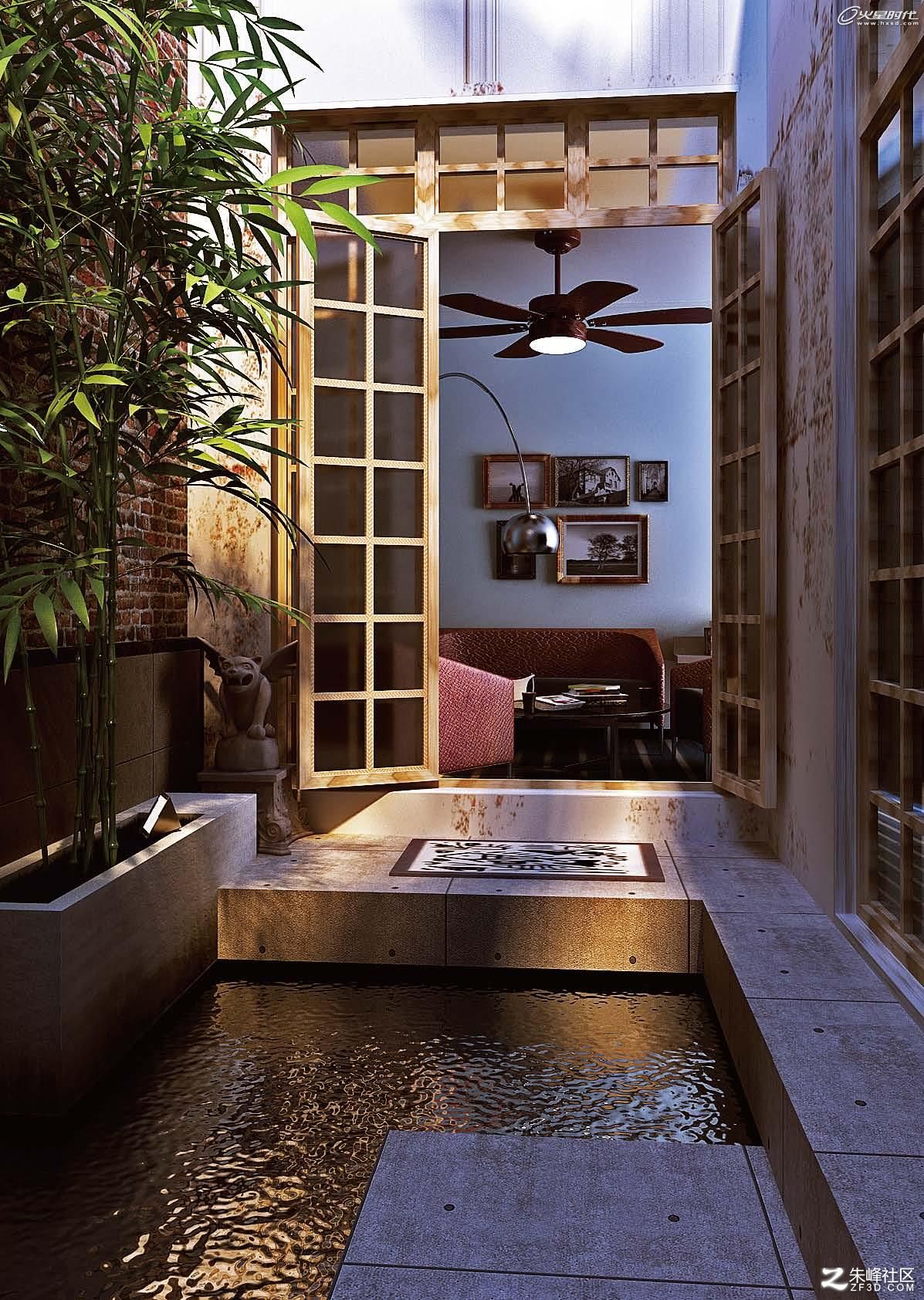
空间分析 场景中的顶端是开放的空间,客厅内的墙壁比较明亮,小院的左边有绿色的竹子,小院中间是一个比较暗的水池,为了使空间达到一个透气的效果,将窗户敞开着。空间中暗部分的冷色与亮部分的暖色形成冷暖对比,只有将空间的构图与冷暖关系分析透彻之后,对于后面的渲染才能更胸有成竹。 相机测试与模型检查 使用的场景,如下图所示。为创建空间中的阴影效果,为场景添加了一个树的模型,当然也可以通过灯光的阴影贴图来实现,为更好地观看室内模型效果,将摄影机视图先列出来,如下图所示。

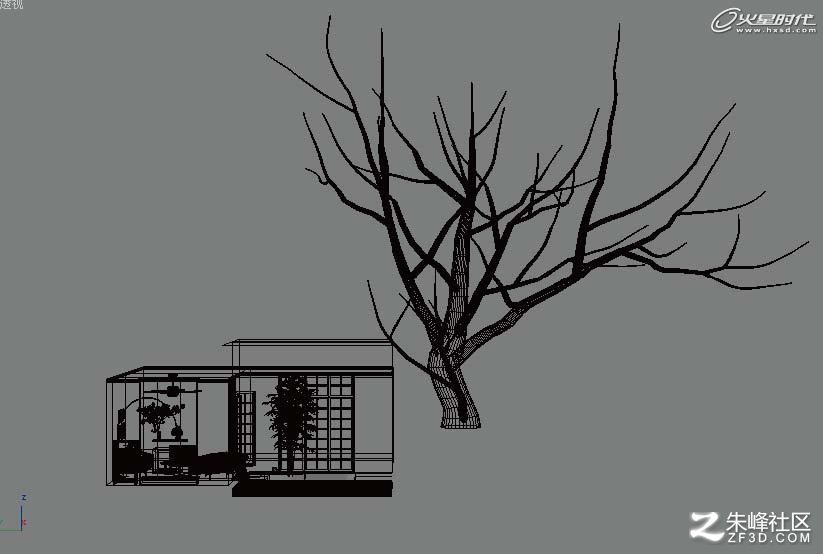

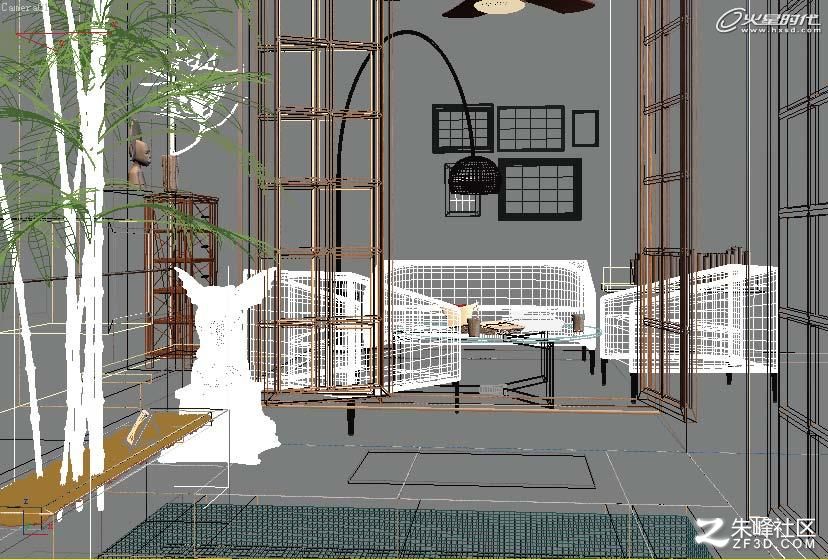
1.创建的摄影机如下图所示,调整视野到合适的配置,如下图所示。

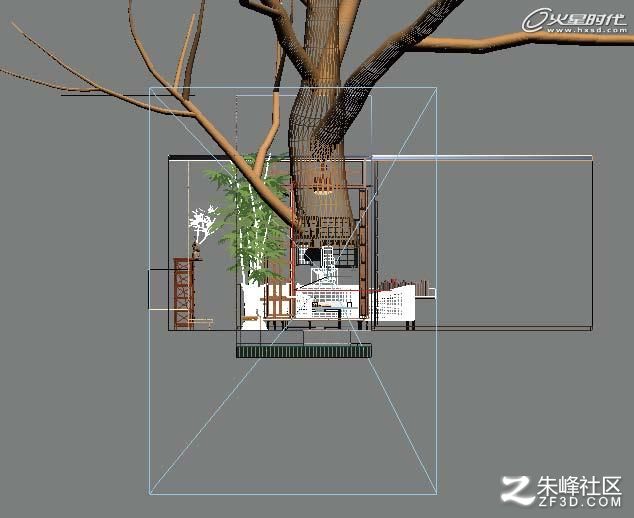

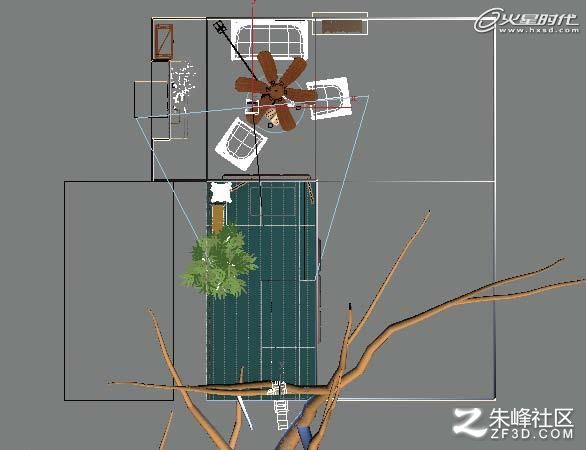
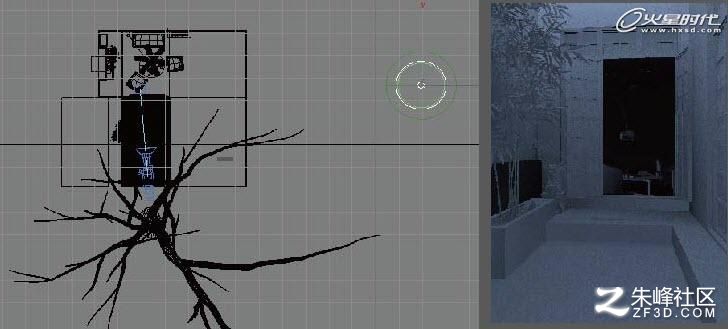
2.在创建摄影机之后,配置VRay的参数,以利于测试渲染。 3.在[顶视图]中创建VRayLight,设置颜色、强度值、灯光类型及相关选项,将其作为整个环境的天光,最后测试渲染的效果如下图所示,测试渲染的作用也可以用来检查模型的品质。


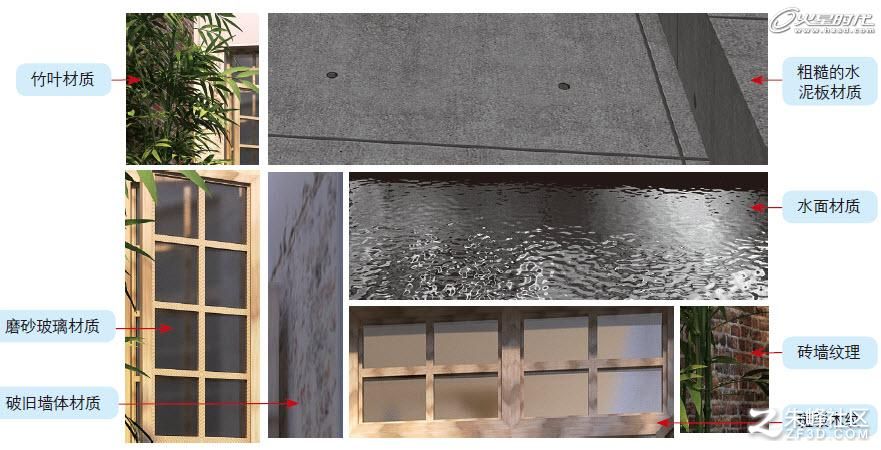
材质表现 接下来表现模型中各种材质,其中包括水面材质、粗糙的水泥板材质、砖墙纹理、竹叶材质、斑驳木纹、磨砂玻璃材质和破旧墙体材质,效果如下图所示。

灯光布置 创建Direct[目标方向灯]作为主光源,也可以用VRay Sun或者3ds Max自带的Sun灯光来实现,如下图所示。

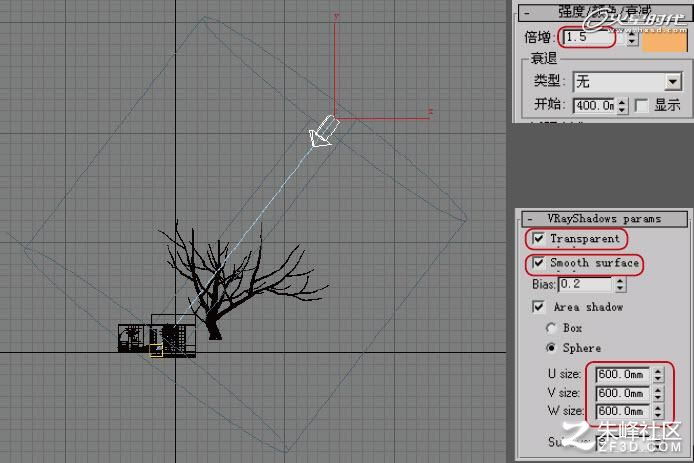
重新进行渲染设置,并设置环境效果,使天空光的照明效果更好一些。创建VRayLight灯光对天光的补充,其中一个是暖色调,另一个是冷色调,如下图所示。

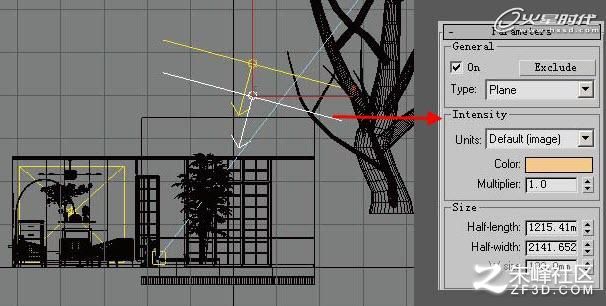

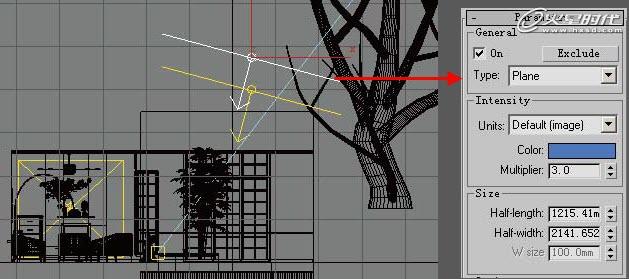

接下来创建另外一对叠灯使室内空间更加明亮,并且增强图像中的明暗对比,如下图所示。

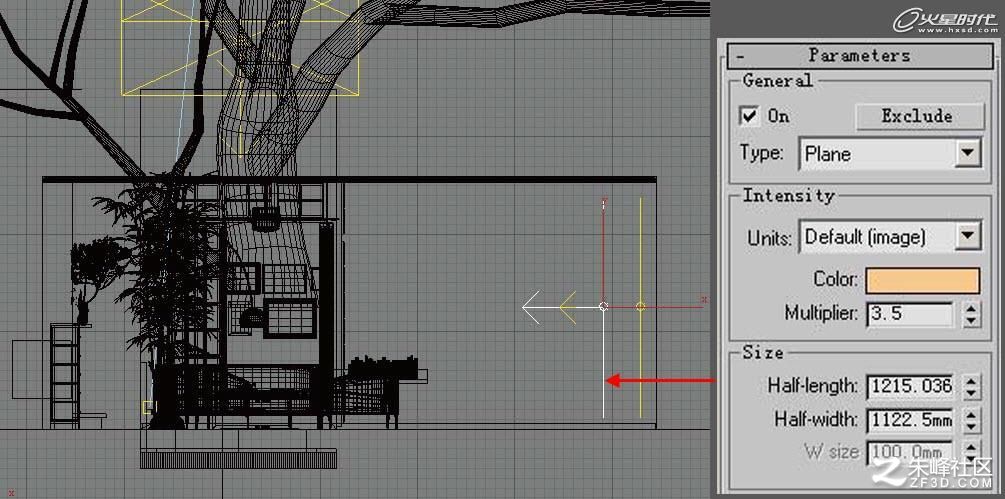

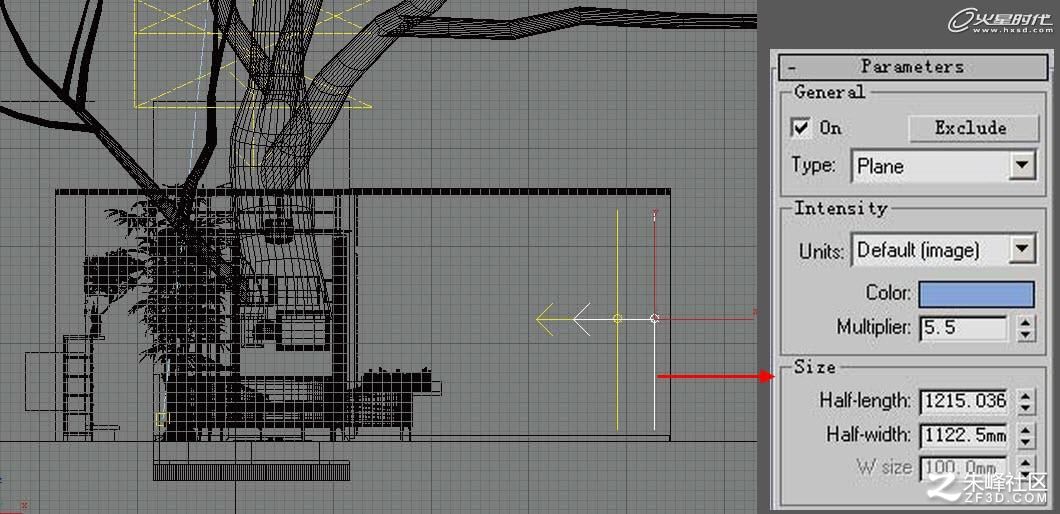
渲染输出 进行灯光与材质设置之后,接下来进行出图前的渲染设置,如下图所示。

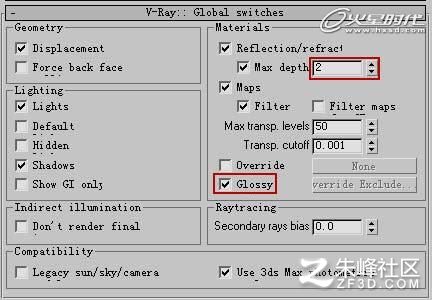

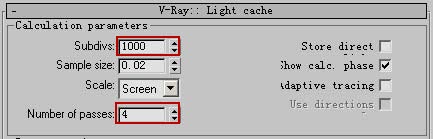

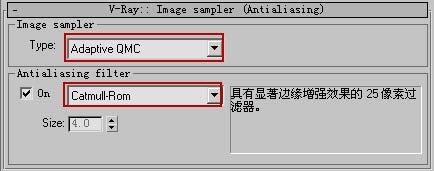

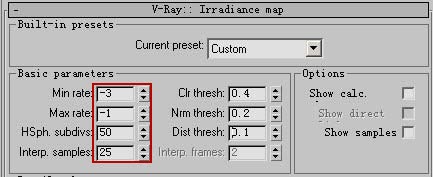
后期处理 渲染后的图像在整体上有一种发灰的感觉,执行菜单[图像>调整>阴影/高光]命令,使影子更加明显一些;再通过[亮度/对比度]命令来调整图像,但是这样会使细节丢失,继续执行菜单[图像>调整>阴影/高光]命令来调整图像的阴影与高光。最后通过[色彩平衡]命令来调整图像阴影、中间调与高光部分的冷暖关系,使整个图像的冷暖对比更强烈一些,如下图所示。

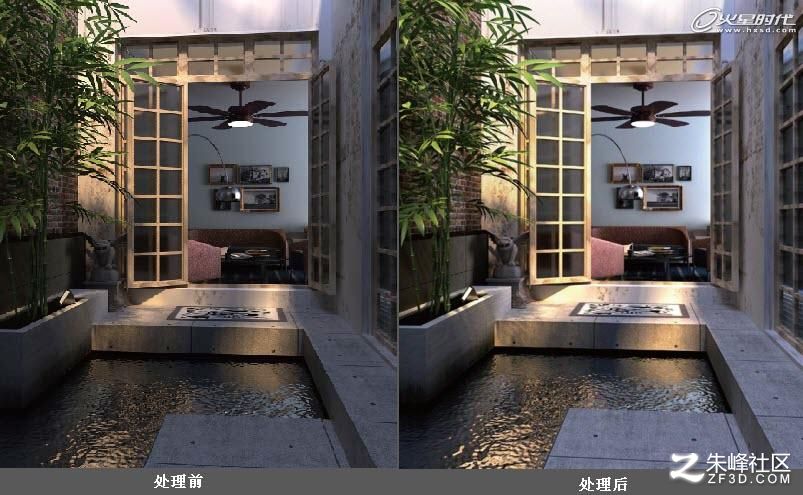
另外发几张其他特殊空间的效果图。
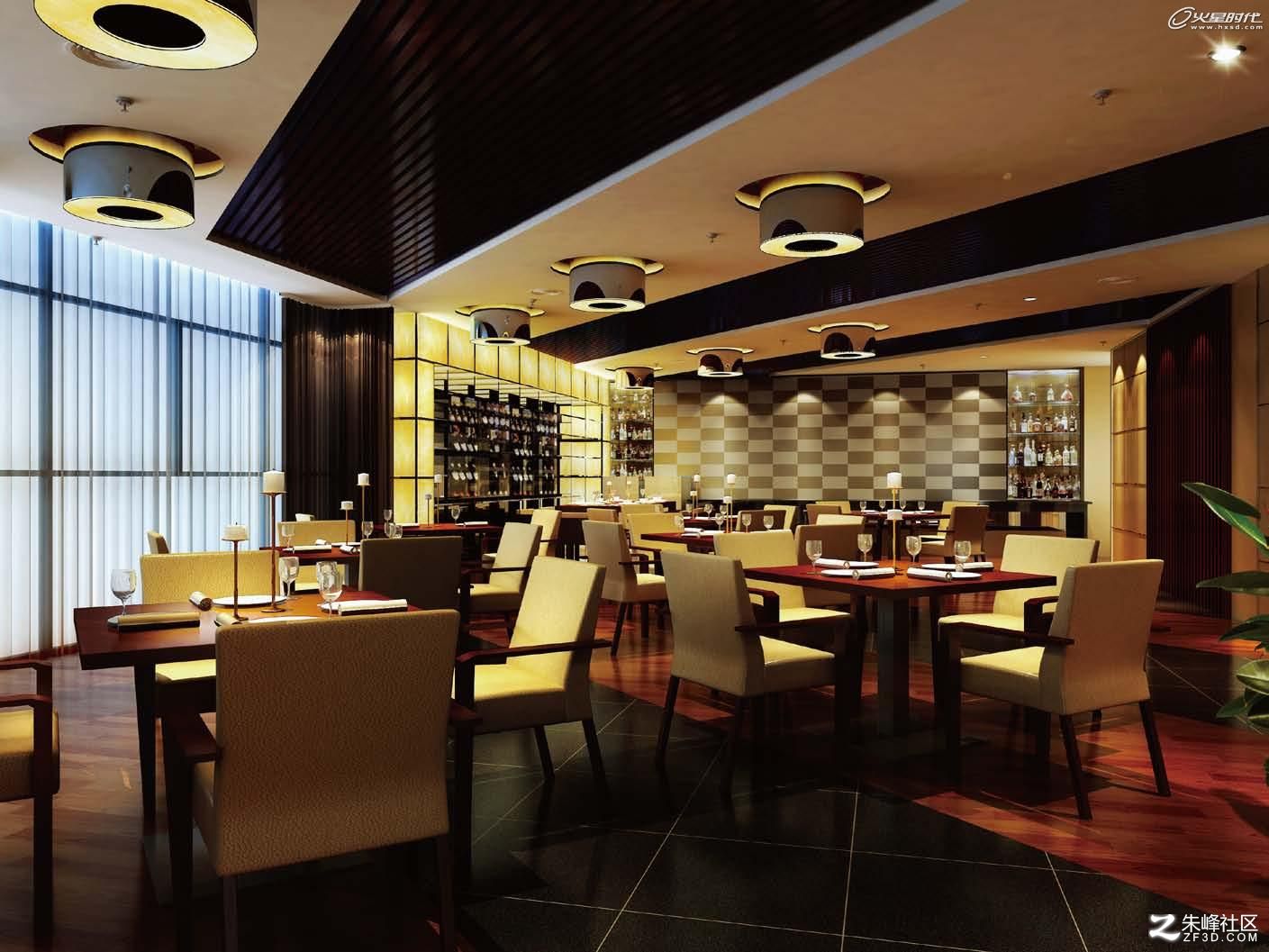
酒店餐厅的夜光的效果图,如下图所示。

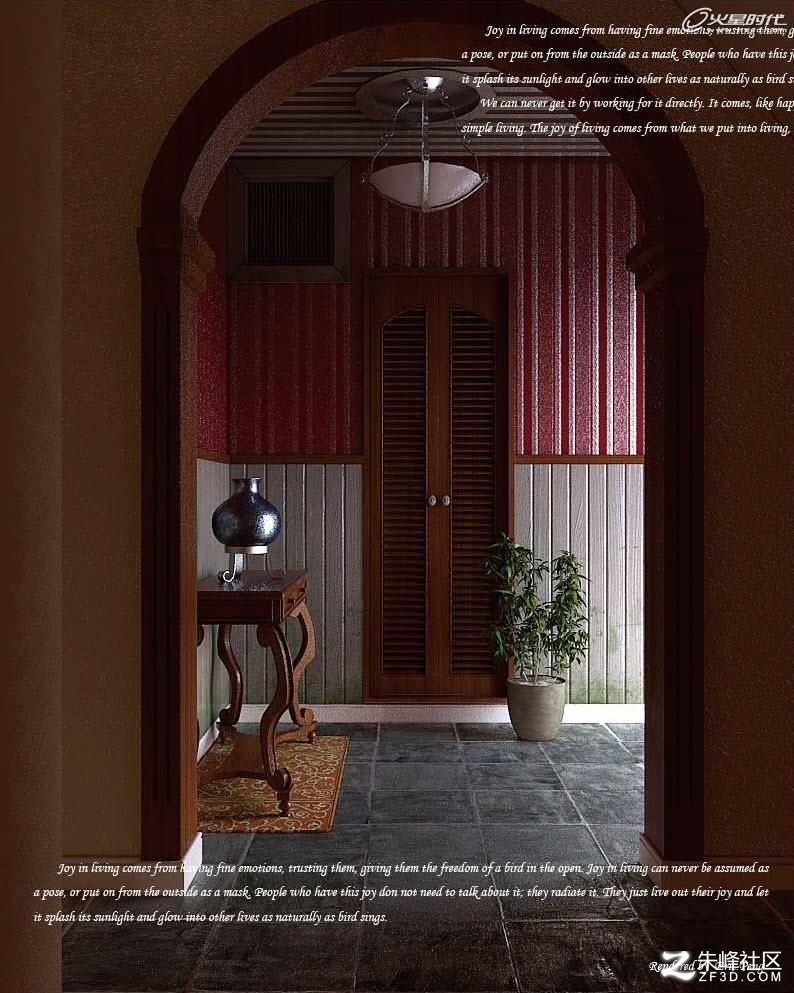
室内过道效果图——清晨,如下图所示。


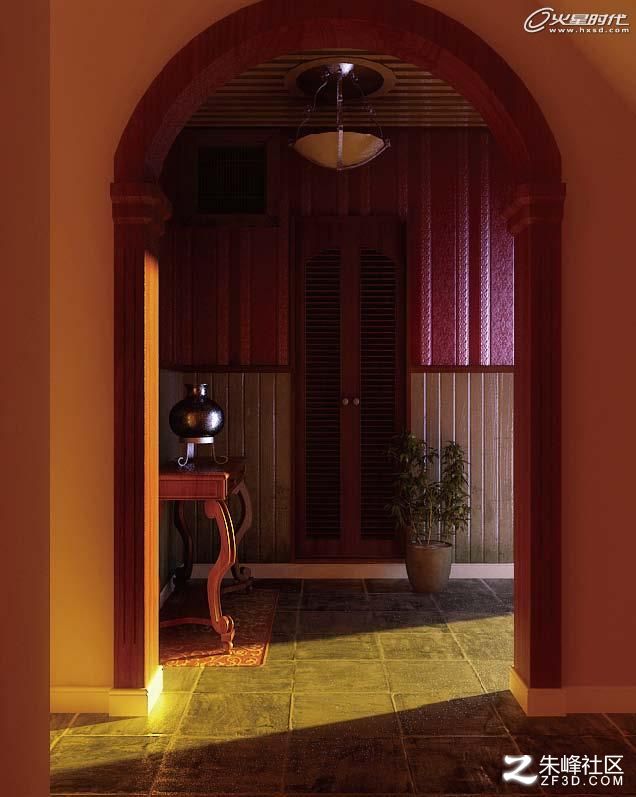
室内过道效果图——黄昏,如下图所示。

本教程完
评论