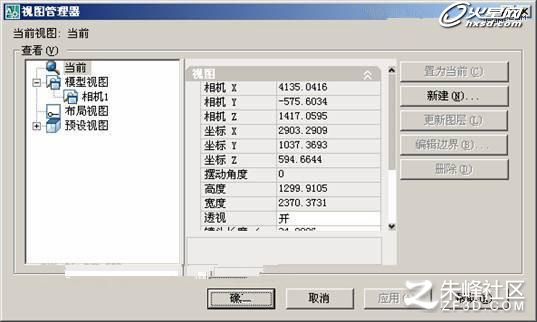
图(2)“视图管理器”对话框
(3)在“查看”列表框中选择“相机1”视图,接着在列表框右侧的选项板窗口内的“基本”卷展栏中,单击“背景替代”选项右侧的 下拉按钮,然后在弹出的下拉列表中选择“渐变色”选项,如图(3)所示。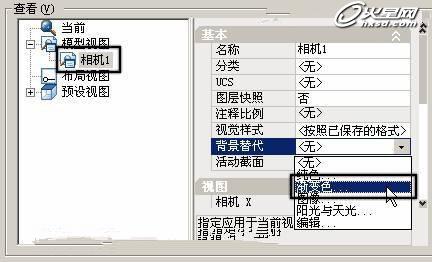
图(3)选择“渐变色”选项
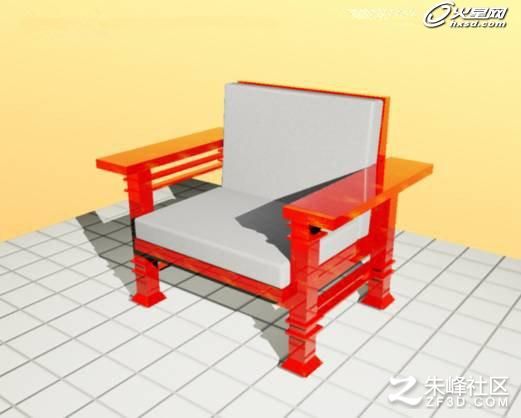
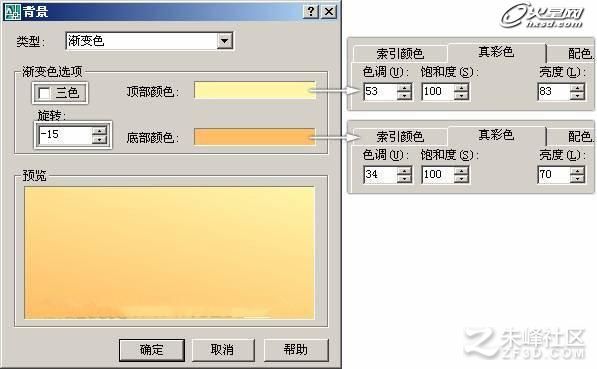
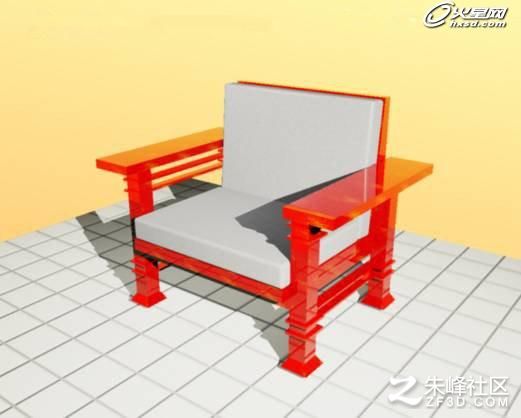
提示:用户也可以在“背景替代”下拉列表中选择“图像”选项,通过使用已经保存定义的图像作为场景的背景。 (4)选择“渐变色”选项后,将打开“背景”对话框,如图(4)所示。 图(4)“背景”对话框 (5)在“背景”对话框中禁用“三色”复选框,然后参照图14-42所示对“顶部颜色”和“底部颜色”,以及“旋转”参数进行设置。 图(5)设置渐变色(6)单击“确定”按钮关闭“背景”对话框,在“视图管理器”对话框中单击“置为当前”按钮,然后单击“确定”按钮关闭对话框。这时“相机1”视图的背景将发生变化,对场景进行渲染时,也会观察到所设置的背景效果。 图(5)添加背景后的场景 (7)最后执行“文件”→“另存为”命令,将当前文件另存为"背景效果.dwg"。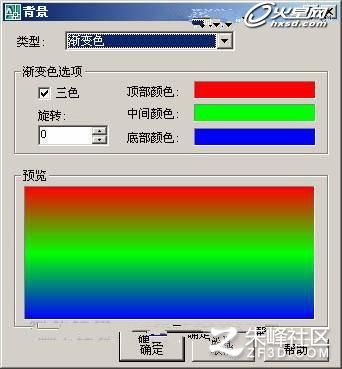
评论