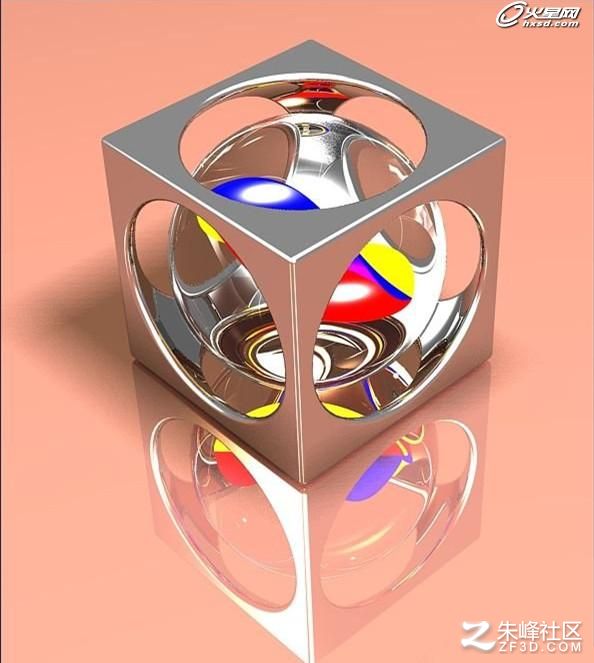
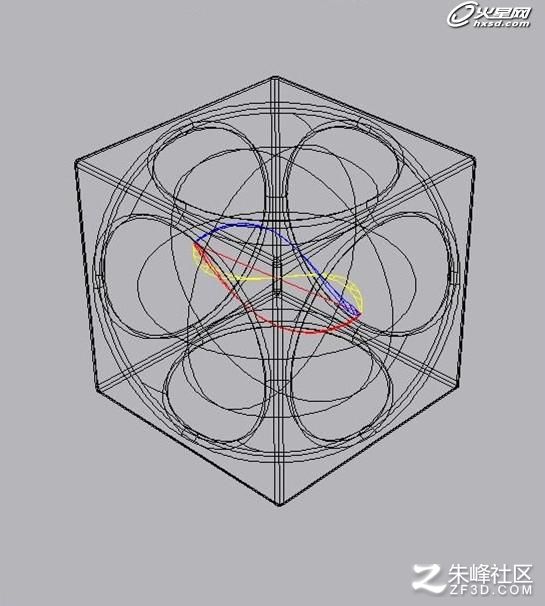

“不锈钢”材质的基本要素
样板:选“高级金属”——具有更多选项的材质,包括可以用于创建特殊效果的特性(例如模拟反射)。
环境光:201,201,201——以指定显示在那些仅由环境光照亮的面上的颜色
漫射:255,255,255——漫射颜色是对象的主色
反光度:86——有光泽的实体面上的亮显区域较小但显示较亮。 较暗的面可将光线反射到较多方向,从而可创建区域较大且显示较柔和的亮显。
自发光:0——当设置为大于 0 的值时,可以使对象自身显示为发光而不依赖于图形中的光源。但清晰度则减弱。
谩射贴图:无
不透明度:100——不锈钢应该是不透明的
反射:70——可模拟在有光泽的对象表面上反射的场景
凹凸贴图:无
把材质应用到正四方体

“玻璃”材质的基本要素
样板:选真实——基于物理性质的材质 漫射:240,240,240——以指定显示在那些仅由环境光照亮的面上的颜色,反光度:96——材质的反射质量定义了反光度或粗糙度。 若要模拟有光泽的曲面,材质应具有较小的高亮区域,并且其镜面颜色较浅,甚至可能是白色。 较粗糙的材质具有较大的高亮区域,并且高亮区域的颜色更接近材质的主色。折射率:1.170—— 在半透明材质中,光线通过材质时将被弯曲,因此通过材质将看到对象被扭曲。 例如,折射率为 1.0 时,透明对象后面的对象不会失真。 折射率为 1.5 时,对象会严重失真,就像通过玻璃球看对象一样。半透明度:100——半透明对象传递光线,但在对象内也会散射部分光线。自发光:0—— 对象本身发光的外观。谩射贴图:无不透明度:0——当然越小越透明凹凸贴图:无把材质应用到球体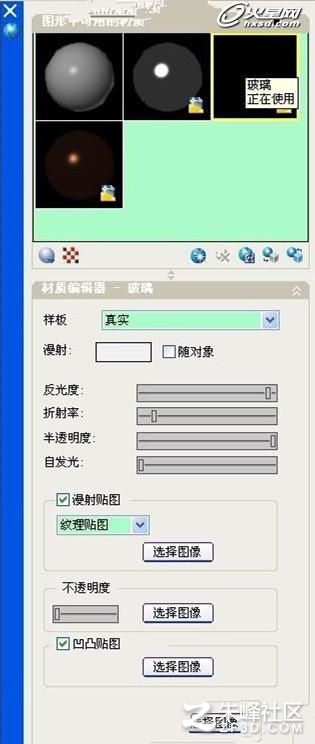
“底板”材质的基本要素
样板:选高级——具有更多选项的材质
环境:118,56,35——以指定显示在那些仅由环境光照亮的面上的颜色
漫射:3,2,2——以为材质指定一种颜色。
镜面:224,149,92——以指定有光泽材质的亮显区域的颜色。
如果单击第一把锁将环境色设置为漫射颜色。 单击第二把锁将镜面颜色设置为漫射颜色。
将一种颜色锁定到另一种颜色后,更改一种颜色,另一种也将更改。
反光度:68
折射率:1.00
半透明度:0
自发光:0
谩射贴图:无
不透明度:100——应该是不透明的
反射:57——可模拟在有光泽的对象表面上反射的场景
凹凸贴图:无
把材质应用到面域
余下的玻璃球中的彩色瓜片。只要在全局里“随对象”简单设置一下即可
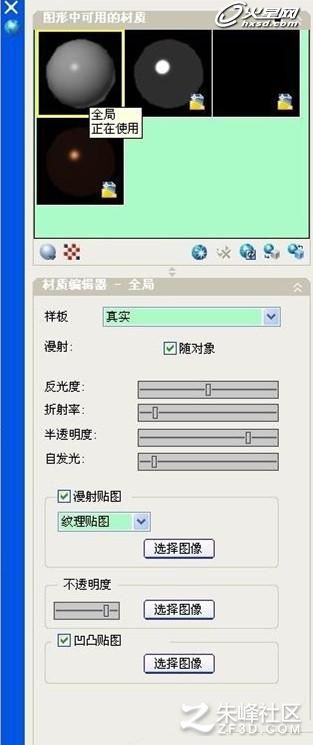
我曾经在论坛帖中说过,影响渲染作品的效果因素很多,除了材质和光源(包括阳光及天光)、还有模型的几何图形、场景、视角、背景、渲染精度、电脑配置等等。
这里先建立一个“相机”位置。再建立三个点光源,相机位置与光源位置的合理配合,制定了最佳视角。 新建一个主光源,强度为3、开阴影,柔和、贴图尺寸1024、柔和度3。另外两个辅助光源,强度为1.2、关阴影。 光源的位置:如果球体的位置大约为1840,1509,0 那么三个点光源的位置大约分别为: 1933,759,1944569,1784,782946,317,782 材质、光源设置好了,背景色也影响了渲染图的效果(我在以前也谈到多背景色的运用技巧) 先举例用背景色的效果 用背景0,0,0色(黑)的效果 用背景255,0,0色(红)的效果 我们这里在“视图管理器”里的背景用纯色修改为196,196,196色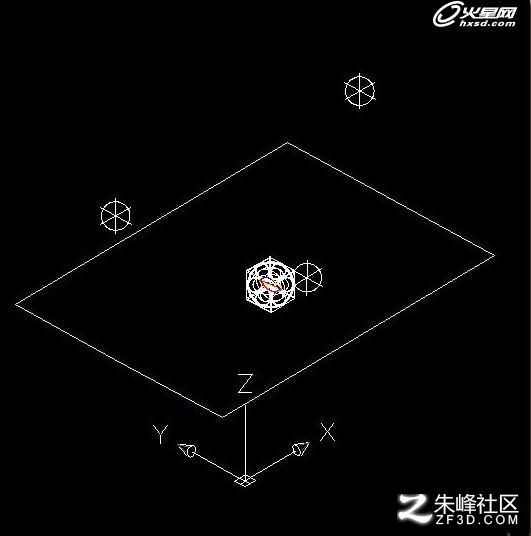
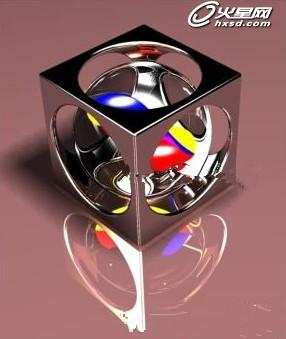
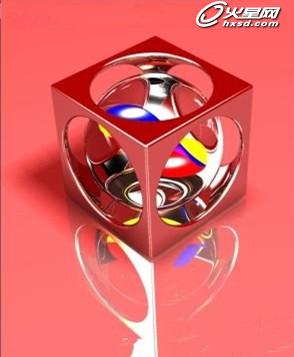

最后还要在“高级渲染设置”中设置一下:
打开“高级渲染设置” 选择渲染级别(根据电脑配制的高低选择)这里选择“演示”。在阴影栏目下:模式——简化、阴影贴图——开,其它默认。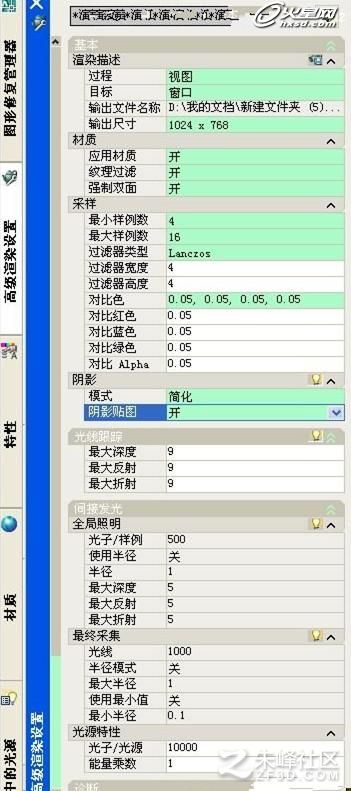
渲染一下看看效果任何。
上传设置好的DWG原文件(需要下载源文件的朋友请到论坛二楼下载素材),下载解压后用07版直接渲染,应该能达到第一图的效果。(用低版本是没办法),如用08以上版本可能要稍加修改,渲染效果会更好些。
再说明一下:此图的各项设置数据只是示范,在实际操作中仅做参考。掌握每个数据对图形的作用,结合生活中的事物习惯用色用光,并根据自己的个性,相信大家能作出更好更漂亮的ACAD作品。 使ACAD软件渲染作品能和其他专业软件作品媲美。 金牛辞岁寒风尽,瑞虎迎春喜气来。世上任何东西都不是一成不变的,但又都是万变不离其宗的。 变换渲染是一样的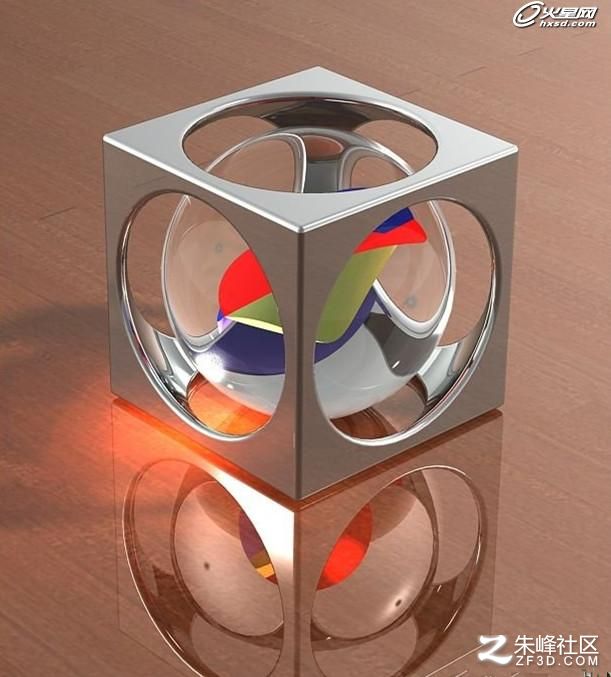
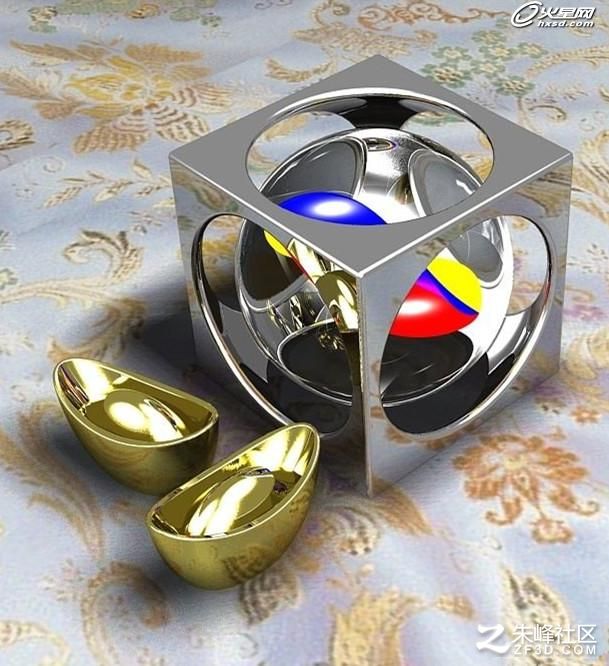
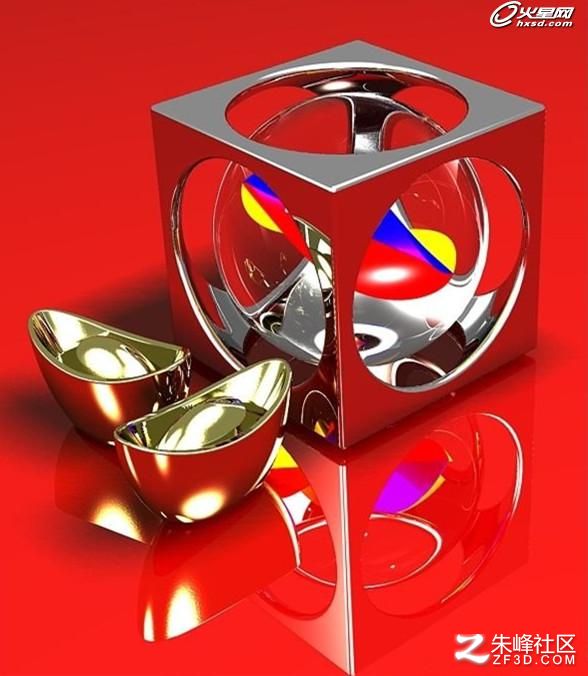
评论