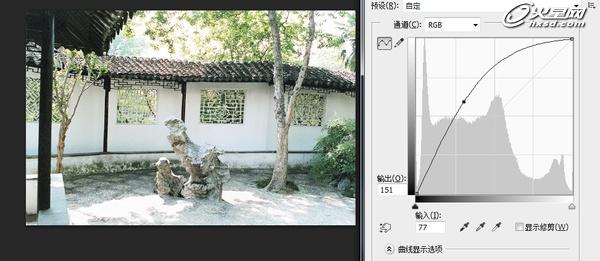
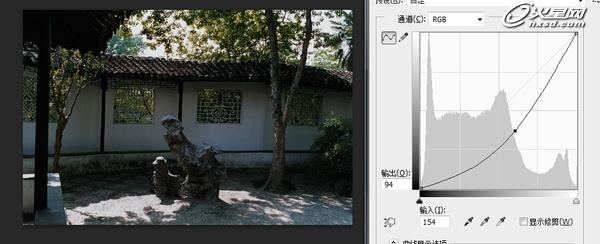
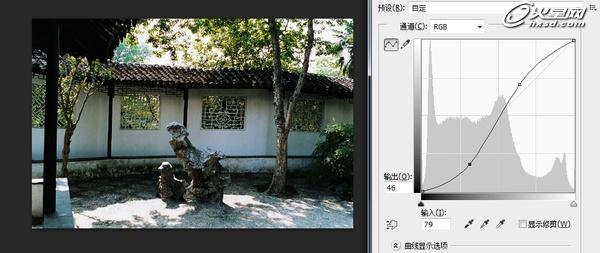
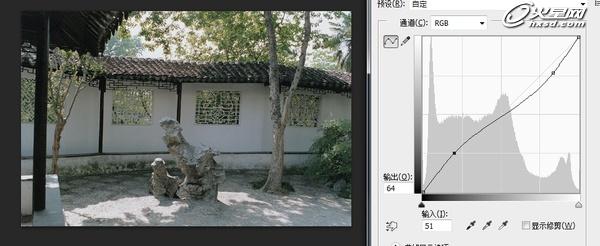
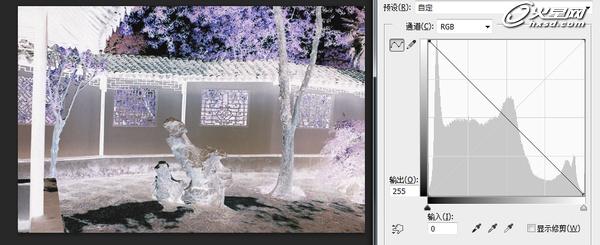
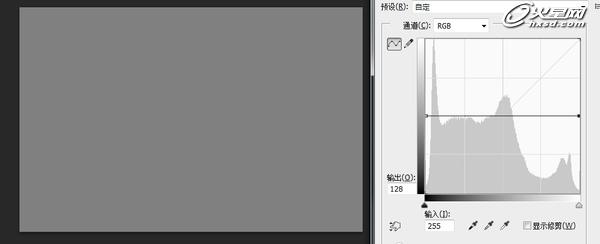
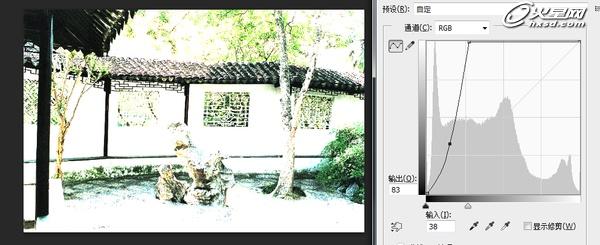
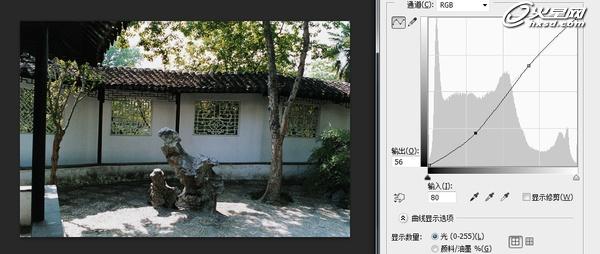
在曲线的高光部点击鼠标左键,制造一个浮标,然后整个高光部分相当于被我们锁定了,这时候你再往下拉左边的图像,这时候,你就相当于对中低光部做了调整,而保持了高光部分。
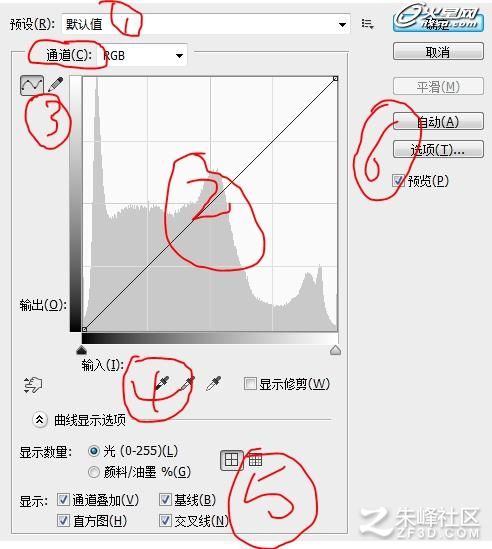
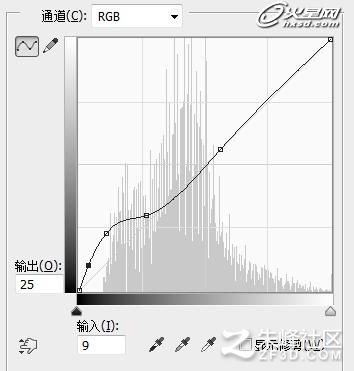
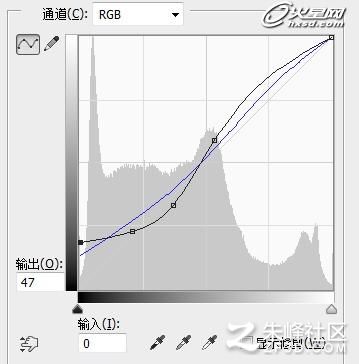
当然你也可以使用手动画曲线功能,把点击左上角那个像画笔的工具就行了。 在右下角,你还可以细分网格,这样可以让你的曲线工具更加精准。 在输入下面有一个数值,你可以输入具体的数值进行更加精确的调整。 最后告诉大家几个经常使用的经典曲线,你去试一下,应该可以给你带来一丝惊喜: 一:日式曲线/胶片曲线。 经常说日系啊,胶卷什么的蒙一层,其实用曲线就可以简单的做到,并且可以实时预览效果,比用图层更加方便快捷。这个曲线可以让画面的对比度显得更低,饱和度显得更高,画面更加纯洁,有日系胶卷风的味道。 二:奶牛曲线。 这个曲线可以营造浓厚的柔滑的牛奶般的画面效果,给人非常醇厚的感觉。其实观察曲线你可以看出,这个曲线就是锁定了高光部分,然后在低光部分进行提亮操作,但并不是单次提亮,而是分区间提亮,具操作的时候你可以自己尝试改变一下数值,这只是一个模型和方法。 三:组合曲线。 这是一个RGB和B通道组合而成的曲线。首先是RBG大体上是一条S曲线,但最左边的端点上移,是加对比度和蒙层的双层操作,而蓝色通道也是一条S曲线,它可以让画面的蓝色对比更加强烈,制造出色偏的效果。不同通道组合使用,可以很好的调整色彩。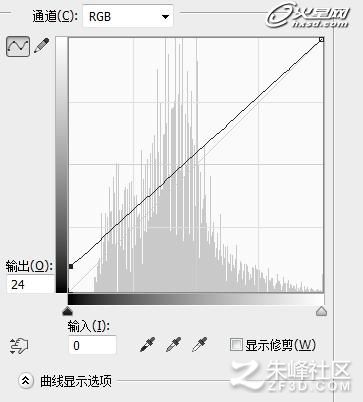
评论