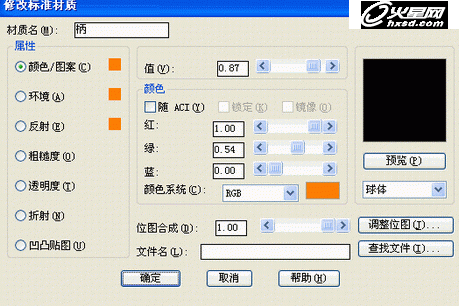
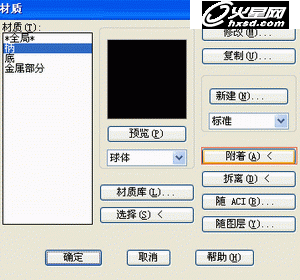
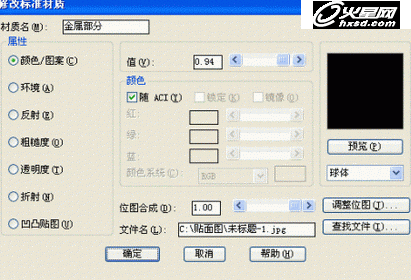

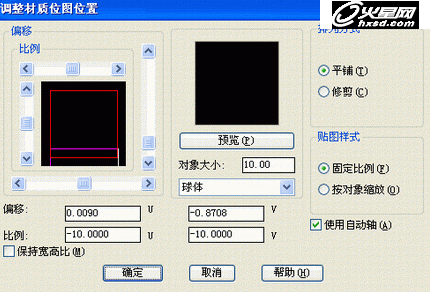
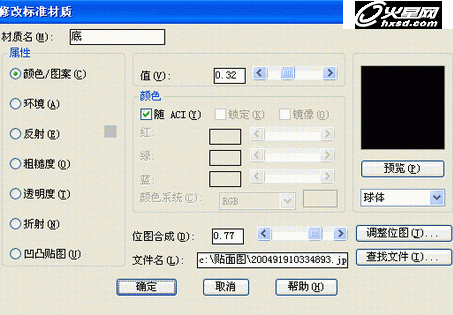
“调整图位”的“移位”和“比例”等参数如图:
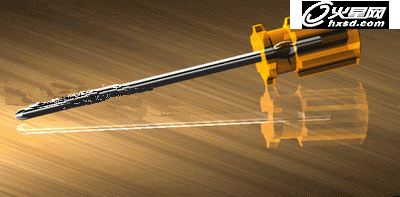
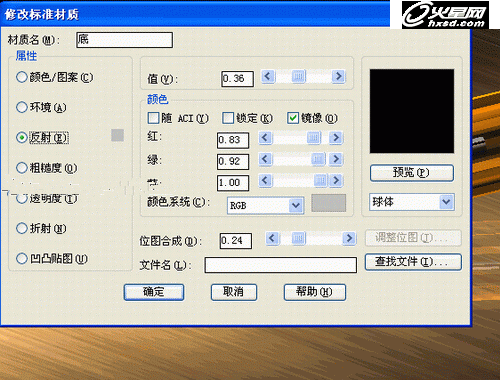
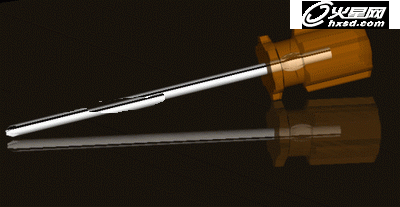
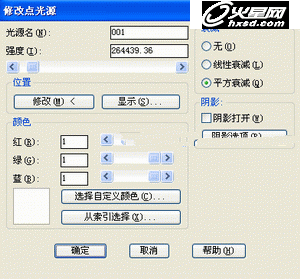
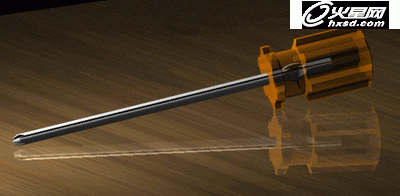
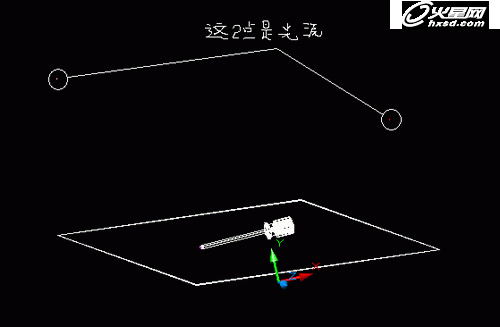
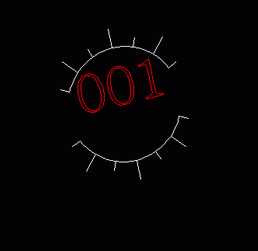
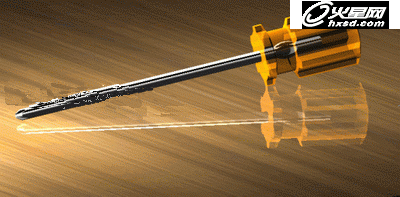
7、在“反射”栏要选择“镜像”具体的参数如图,确定后同样不要忘了“附着”。 8、但这样渲染出的效果是这样的,因为还没有光源。 9、打开“光源”按钮,新建一光源,取名"001"修改光源强度,修改光源位置。 10、就这样渲染出的效果还不理想。 11、缩小模型图,找到光源点,复制一个光源点在另一侧。 这就是“光源点”放大图。应该找的到 12、再调整一下光源强度就基本完成了。“调整图位”的“移位”和“比例”等参数如图:
7、在“反射”栏要选择“镜像”具体的参数如图,确定后同样不要忘了“附着”。 8、但这样渲染出的效果是这样的,因为还没有光源。 9、打开“光源”按钮,新建一光源,取名"001"修改光源强度,修改光源位置。 10、就这样渲染出的效果还不理想。 11、缩小模型图,找到光源点,复制一个光源点在另一侧。 这就是“光源点”放大图。应该找的到 12、再调整一下光源强度就基本完成了。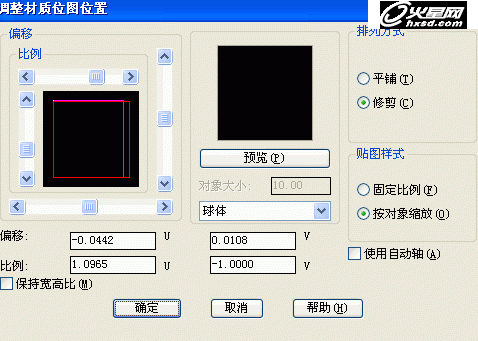
评论