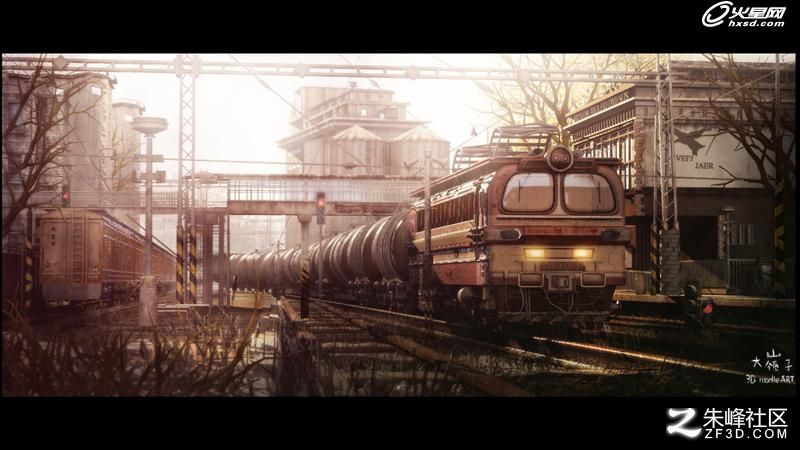
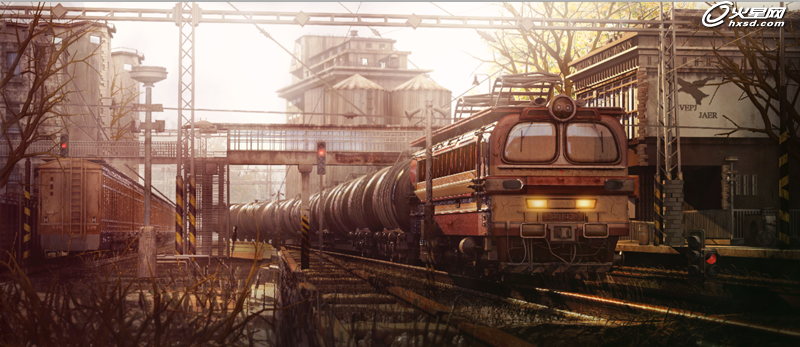
最终效果图欣赏:
整体思路
第一周要解决透视以及从底模到高模的搭建。
一、建模及布局

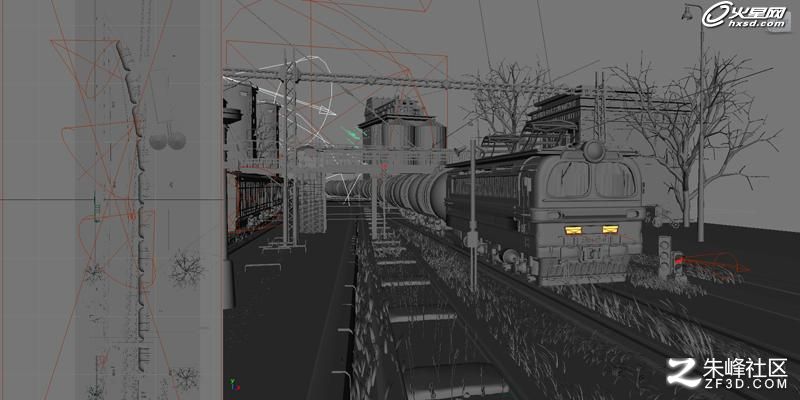
解决透视以及从底模到高模的搭建,是很关键的一环。我先在PS里画好透视和引导线。在Maya里创建摄像机调好焦距。
首先要确定好构图,构图的好坏直接决定了作品的成败。模型的制作是一个费时间的漫长过程,城堡的模型制作并不复杂,是由一些简单的小模型堆砌而成,有点耐心就行。远景的东西往往不需要过多的模型去表现,利用简单的贴图就能够表达出比较好的效果。
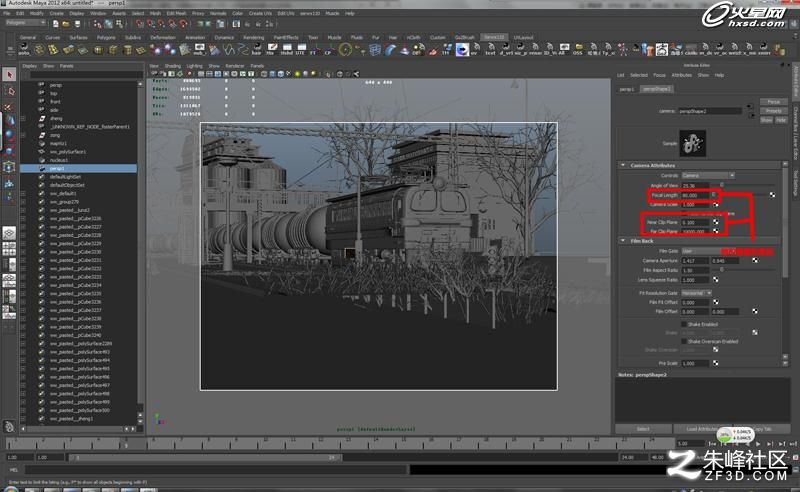
第二周通宵完成贴图的绘制,我主要的目的就是从这个作品中提升自己的手绘贴图能力。最后的结果我很满意我觉得84小时没睡很值!
二、UV与贴图的制作设置
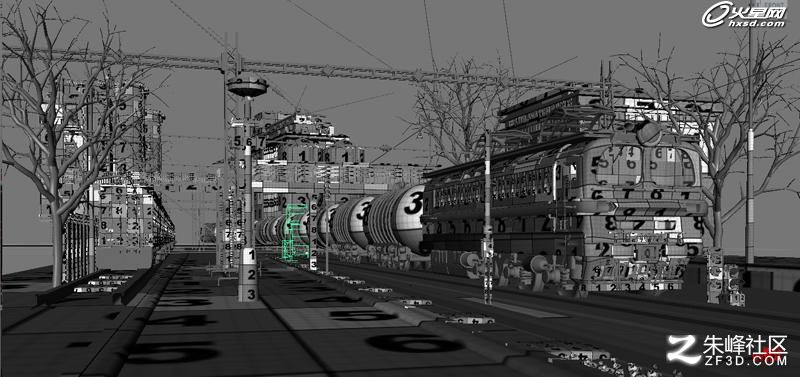
开始画贴图
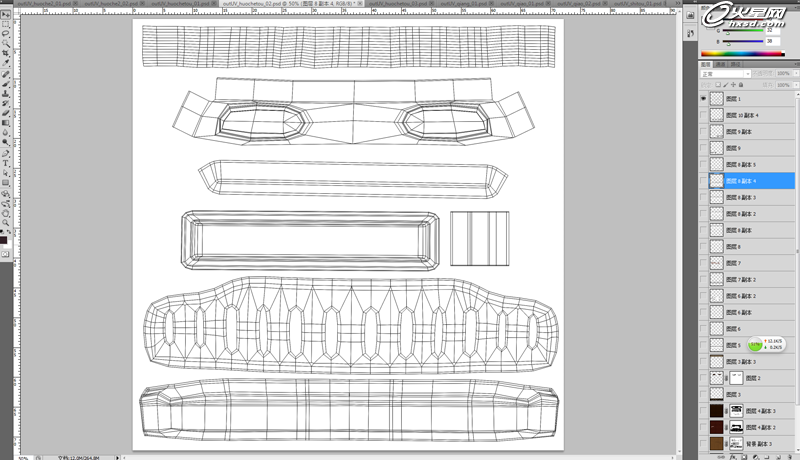
基础UV,在这个基础上叠上基础纹理,选择一些生锈的纹理做划痕和脏迹。
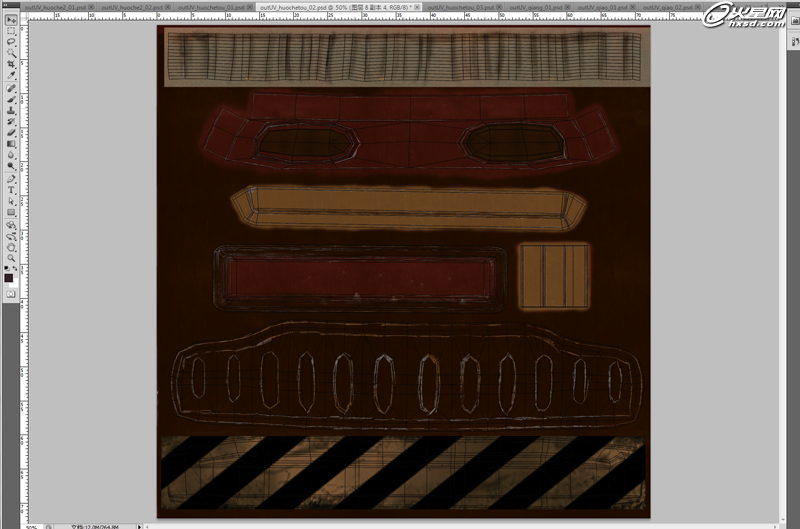
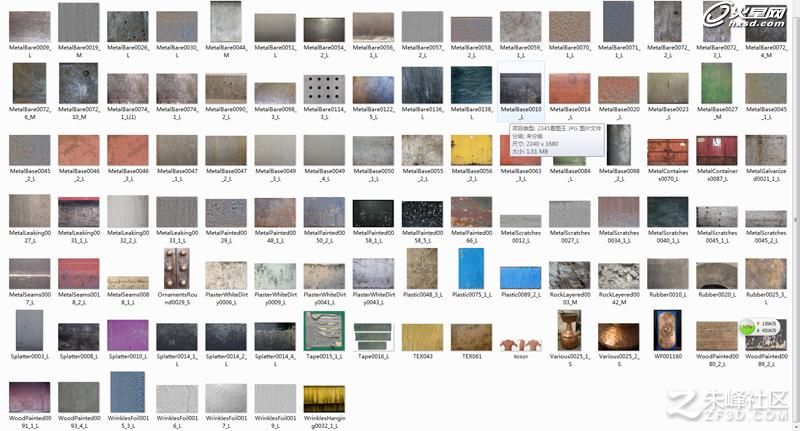
将脏迹、水渍、生锈、泥土用通道的形式加在贴图上使一张只有底色的贴图丰富起来,注意细节处的操作。
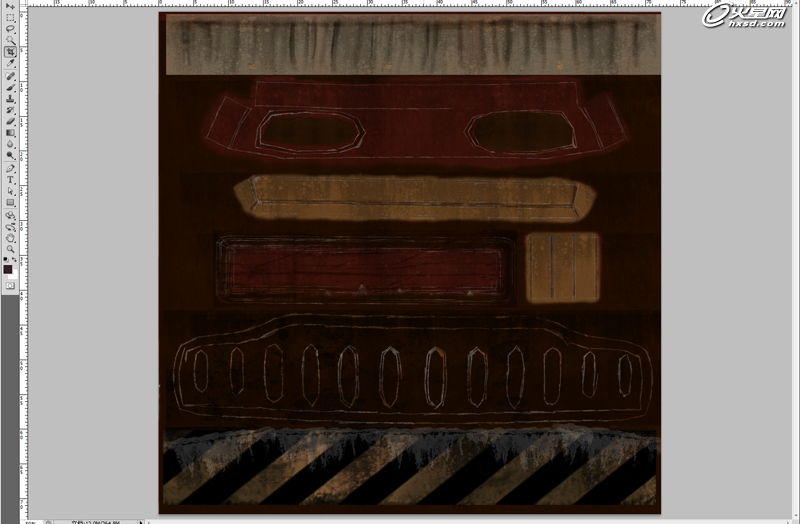
我们一起来看一下Diffuse的效果。

三、主光和环境光的设置
在这个场景中我使用了两盏灯,一盏是模拟太阳光的VR太阳(VRsun),一盏是模拟环境光的VR穹顶灯光。
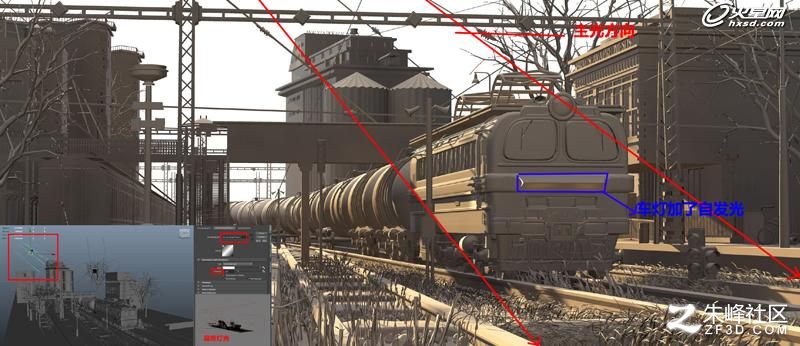
1、首先创建一个SunShape太阳作为基调灯,从顶视图上看,基调灯偏移摄像机15—45左右的角度。从侧视图上看,升高基调灯在摄像机上,使你的场景主体采光距离摄像机15-45度角基调灯要比主体前面的其他光源都亮一些,它是最主要的阴影投射来源,高光和最深的阴影也是由它来决定的。

2、至于环境光,我们考虑到图形的暗部不需要太多的细节,所以使用VRlight的Dome(穹顶)灯光类型就可以完全解决暗部的照明问题。
3、这里需要注意将不可见(invisble)选项勾选,否则灯光的面片就会被渲染出来,影响后期的处理。强度模式我们选择温度。
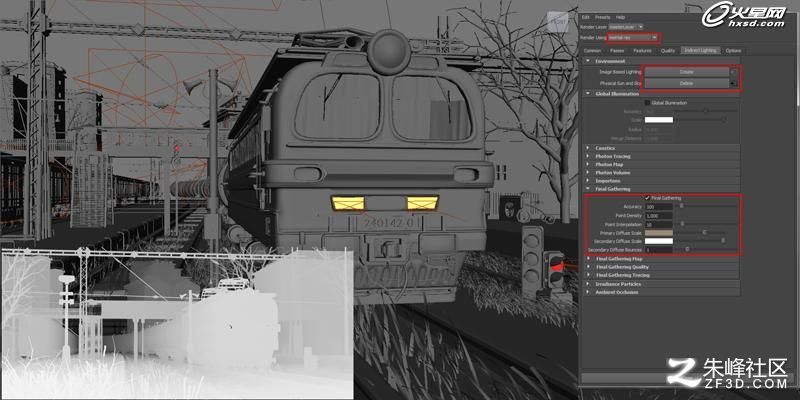
4、下面我们打开渲染器面板,打开MR渲染器,,在渲染元素中我们使用VRayZDepth通道,Z通道有助于我们PS后期处理景深关系。渲染测试一下,效果基本出来了,通过PS后期添加背景,简单较色就大功告成了。
四、分层渲染与后期合成
一起来看看分层渲染吧!
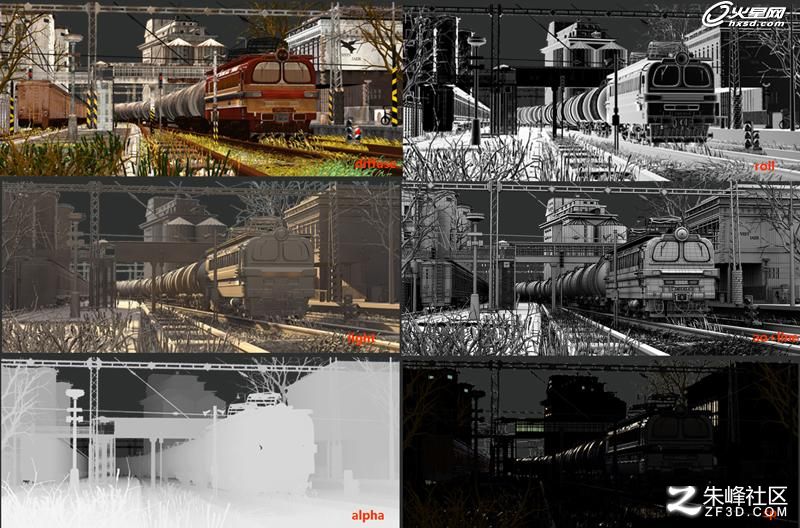
第三周和第四周开始灯光、分层和渲染。我分了8层分别是Diffuse、Ao、light、Roll、高光,阴影,反射,Alpha通道等,还要注意的是在同一站灯光下,你调整color是改变他本身的色彩信息变的是RGB值,但是改变Diffuse改变的是它接受灯光后,法线反馈到摄像机后的颜色,但是RGB值没变。一般我们渲染的时候都是渲染的Diffuse层。分层的时候要把灯光导进去,然后渲染出来的就是Diffuese层了。然后在做动画渲染的时候,人物、BG、FG都是要分开层渲染的,如果有遮挡关系还要选出遮罩。
人物和BG都是单独打光的,在一些高要求的渲染里面,如果物体受到BG影响,要渲染出反射层、折射层、Ao、景深、法线等等。
简单说一下我的合成思路:
先做一个背景用PS扣出几棵树的素材叠在后面。
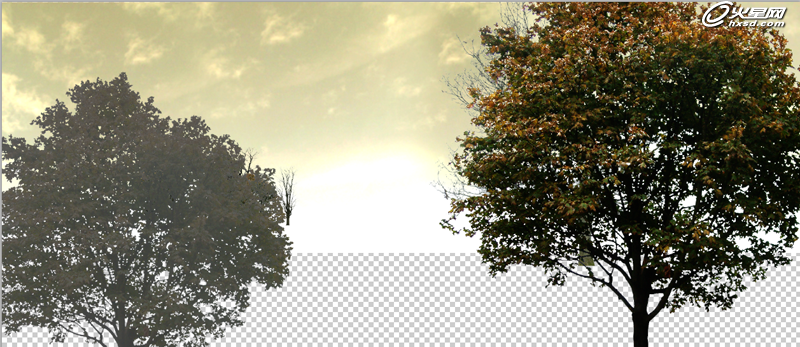
现在打开Diffuse层,叠在背景上。
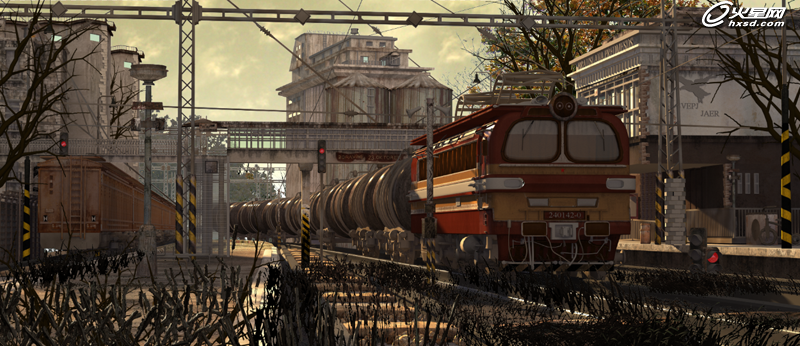
叠上Ao,light的效果,可以发现明显的高亮出现。
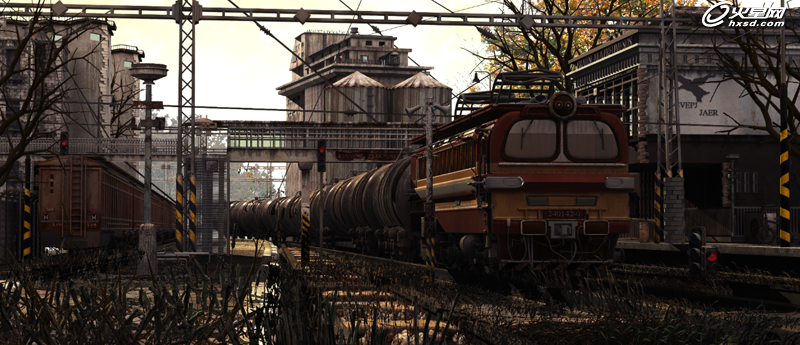
看起来要稳一些,体积感和分量感比较重,有了灯光的阴影的效果,把车灯用画笔画上黄红橙在图层上叠加,做出辉光的效果来。
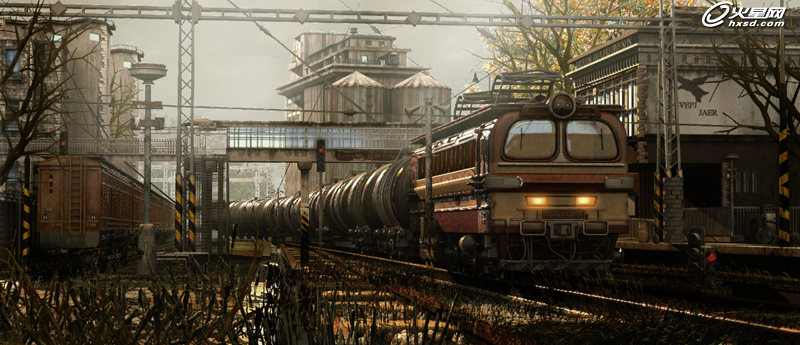
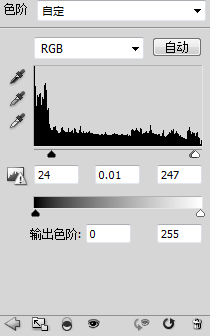
把常用的一些色阶饱和度和色彩,使用光效插件,添加一个高光点,这些小的细节往往使画面更生动。添加暖色受光面,使画面产生冷暖对比,让画面更加生动。


加入渐变以柔光的形式可以使画面有过渡渐变的层次感,再加入红绿色的渐变可以使文件在颜色上有个冷暖的过渡。
结语:感谢大家观看
评论