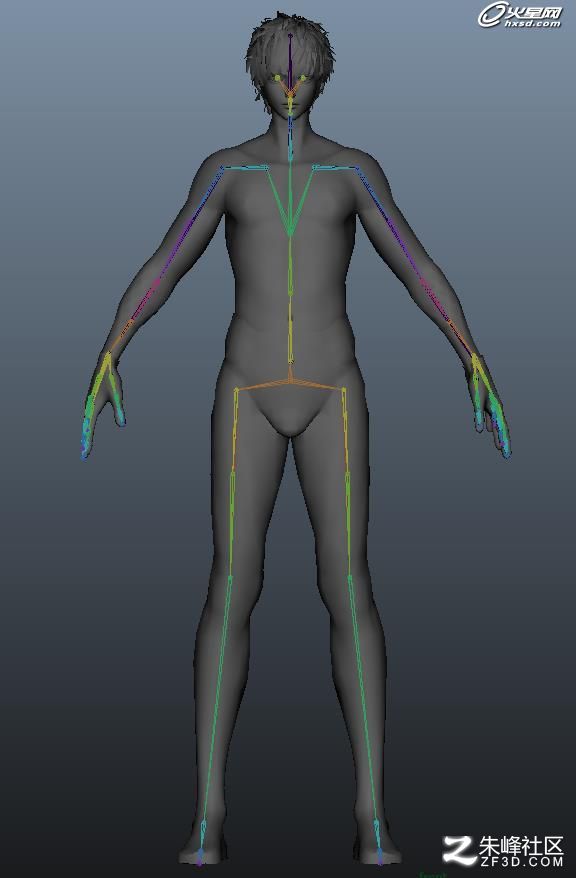
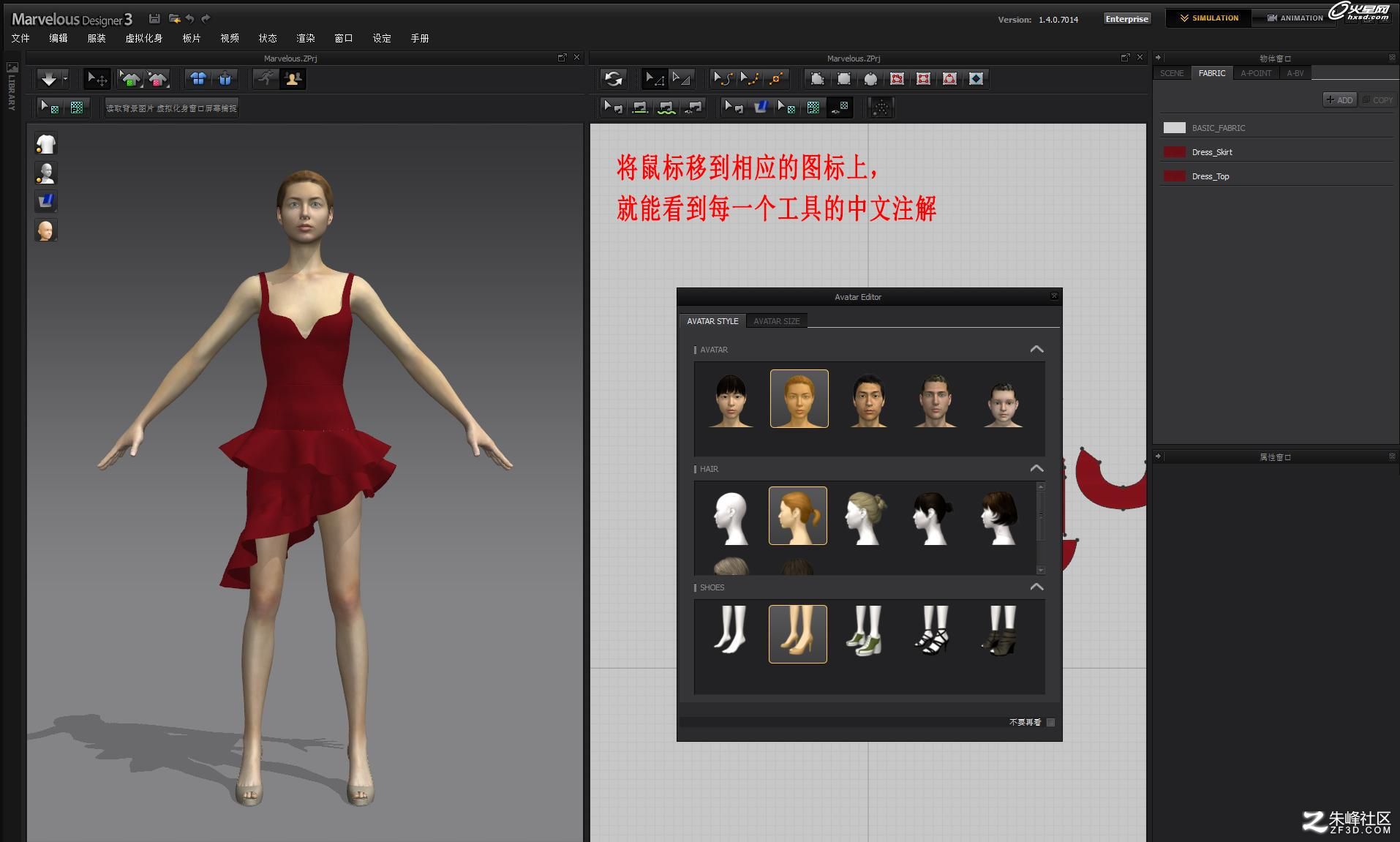
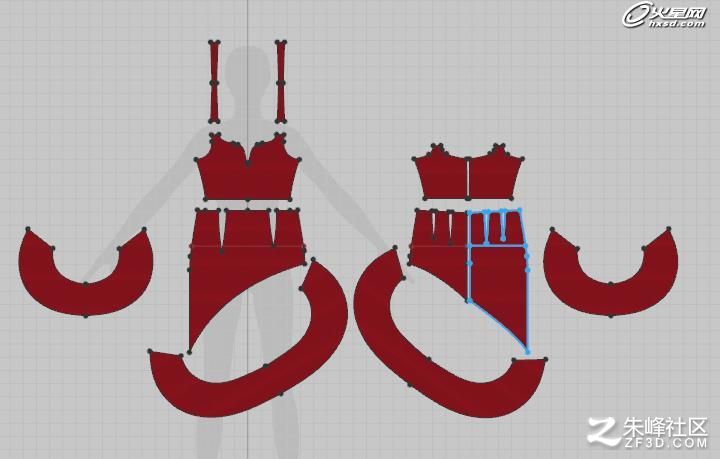
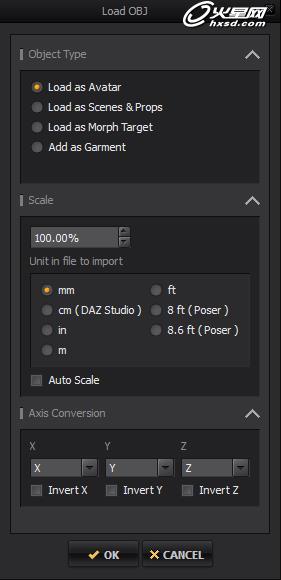
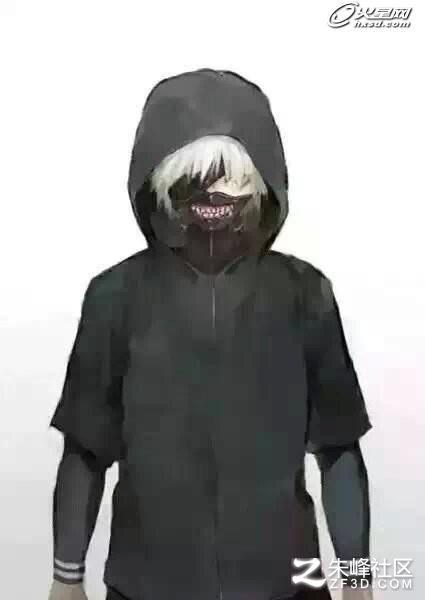
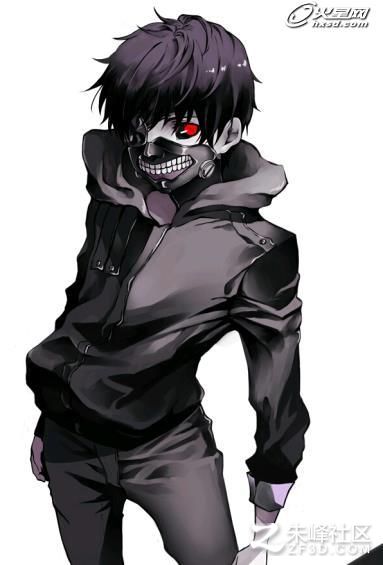
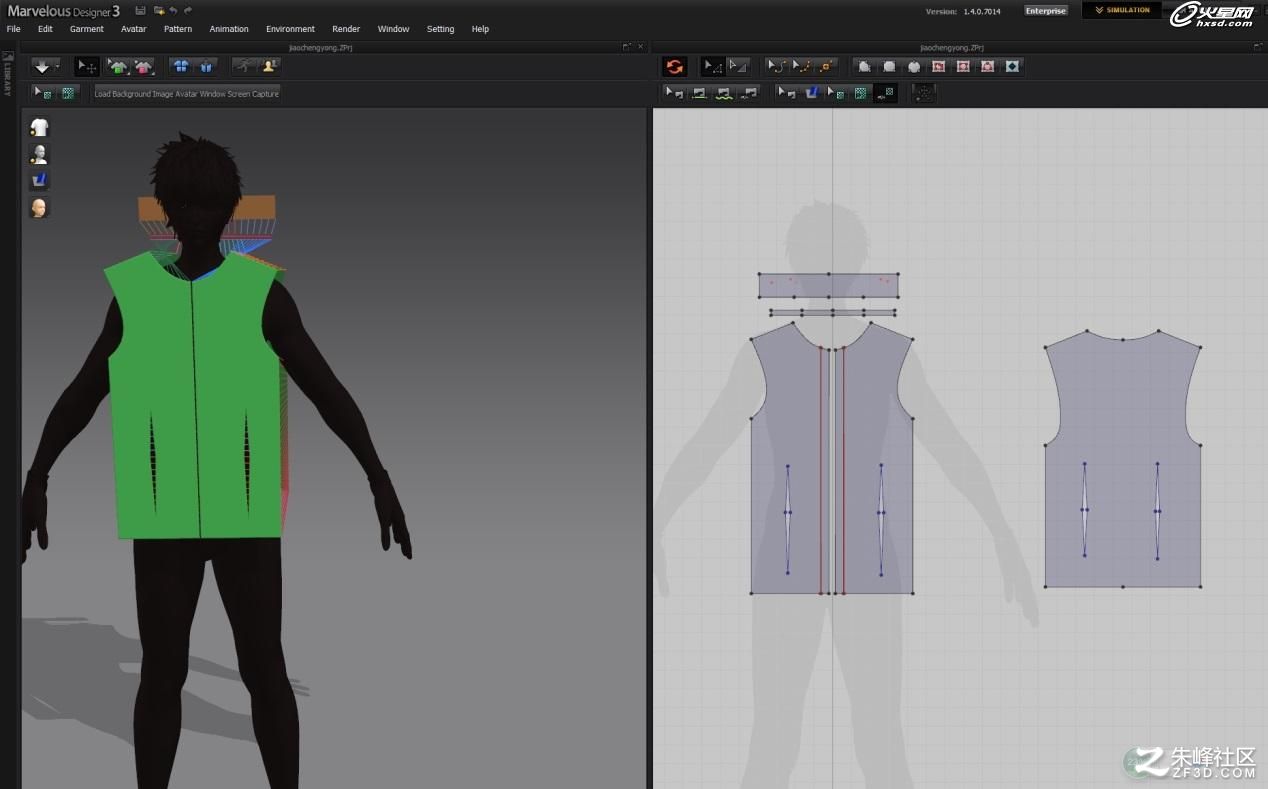
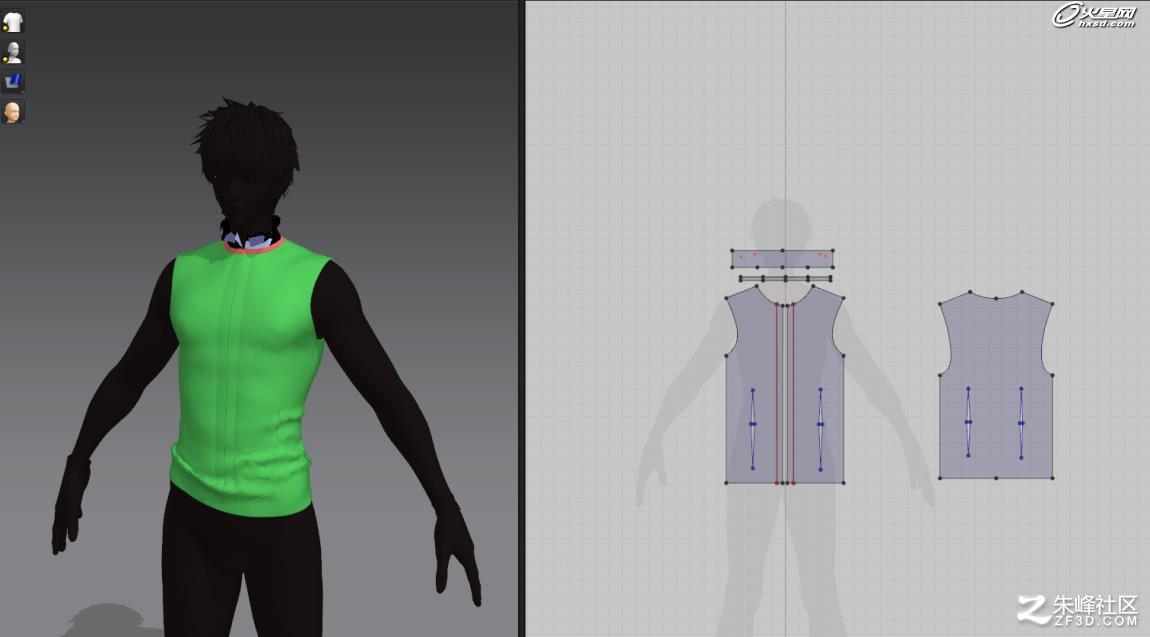
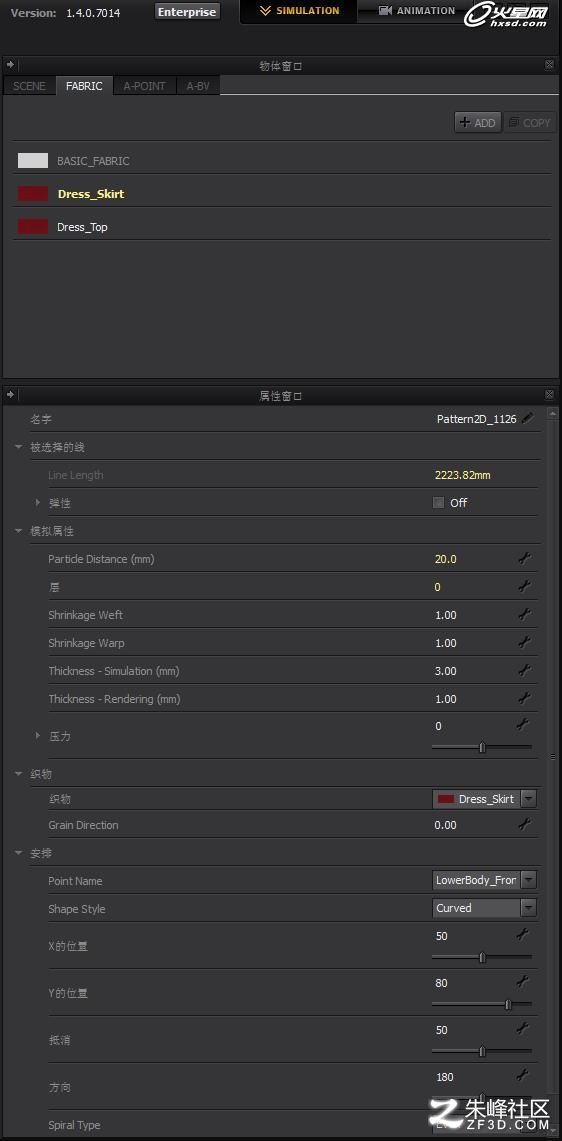
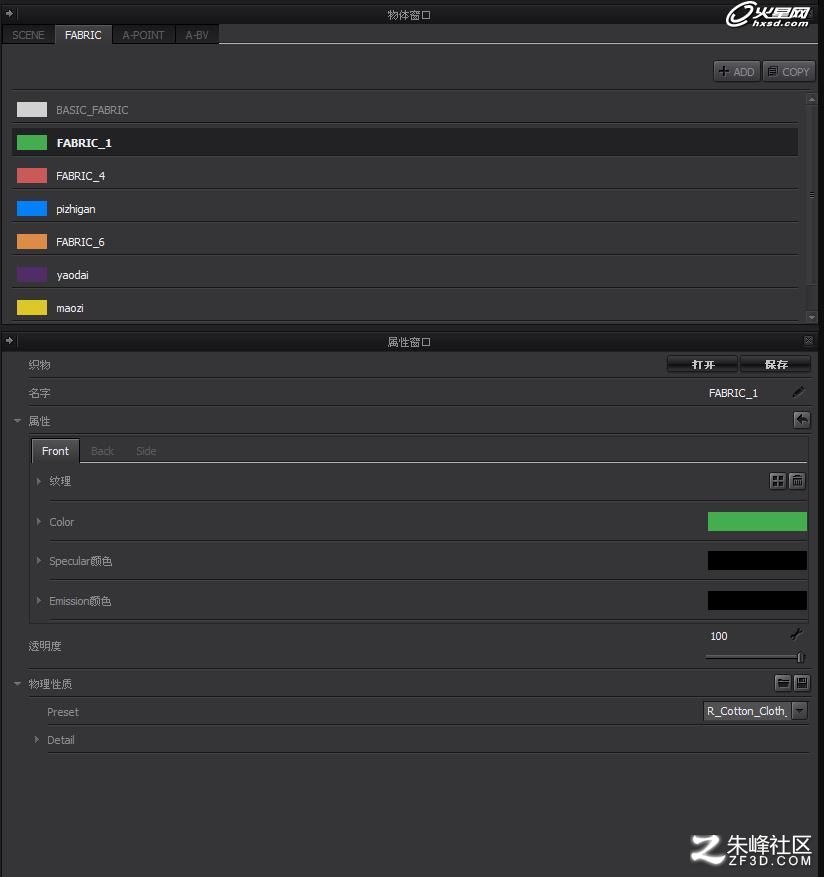
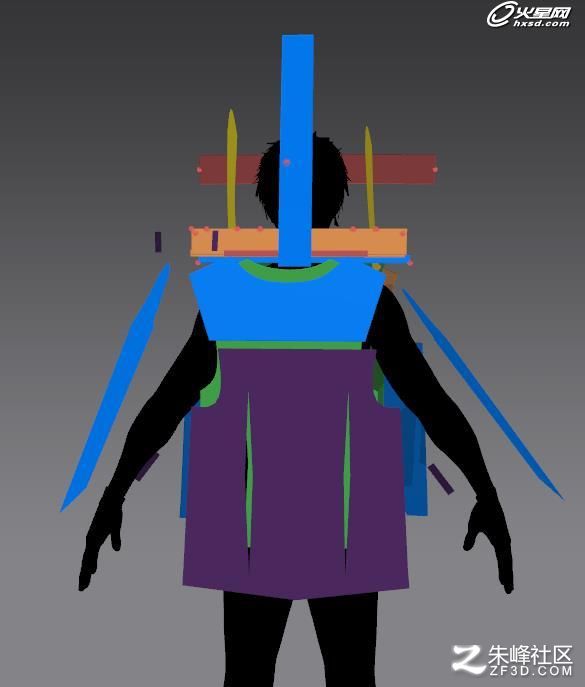
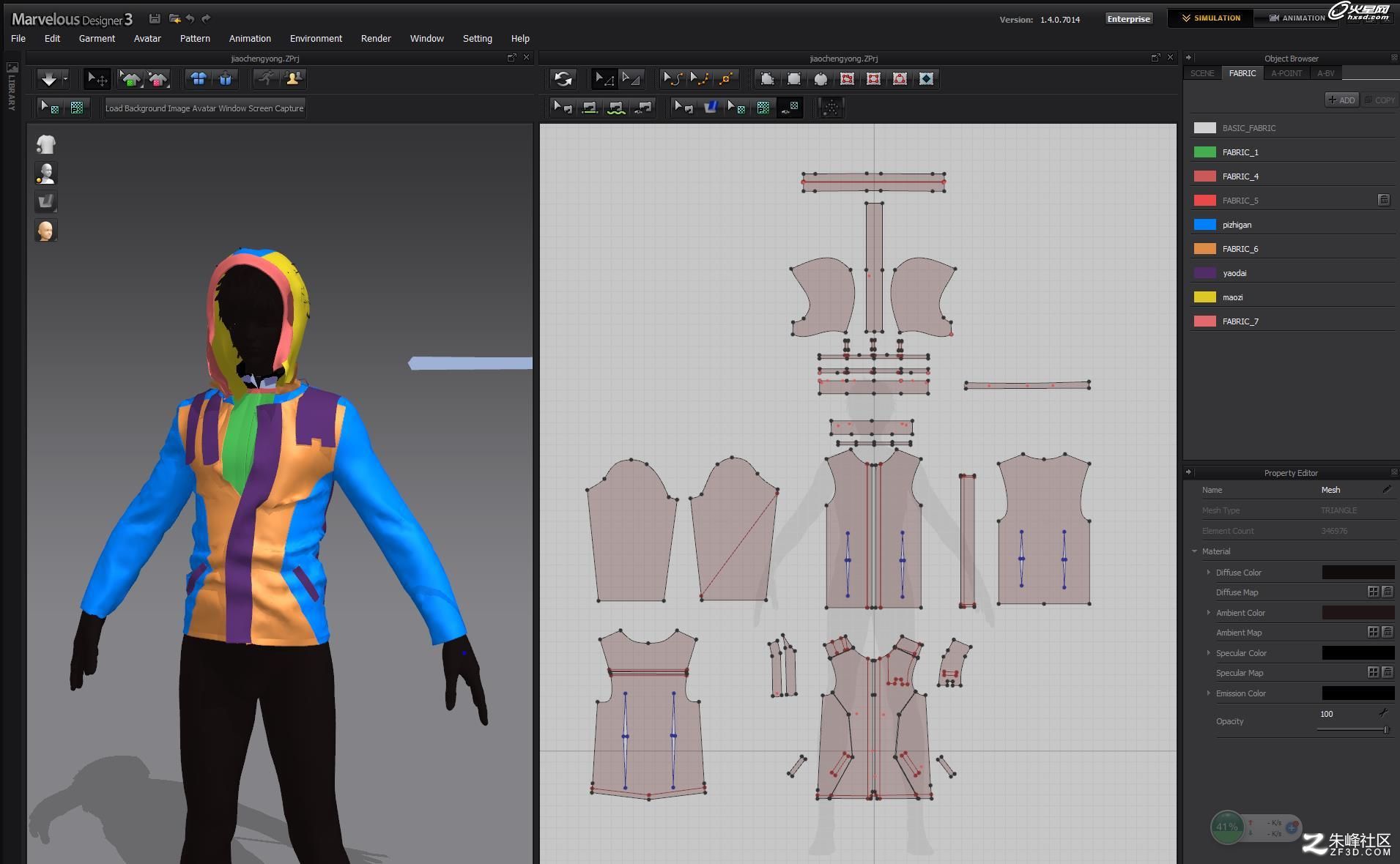
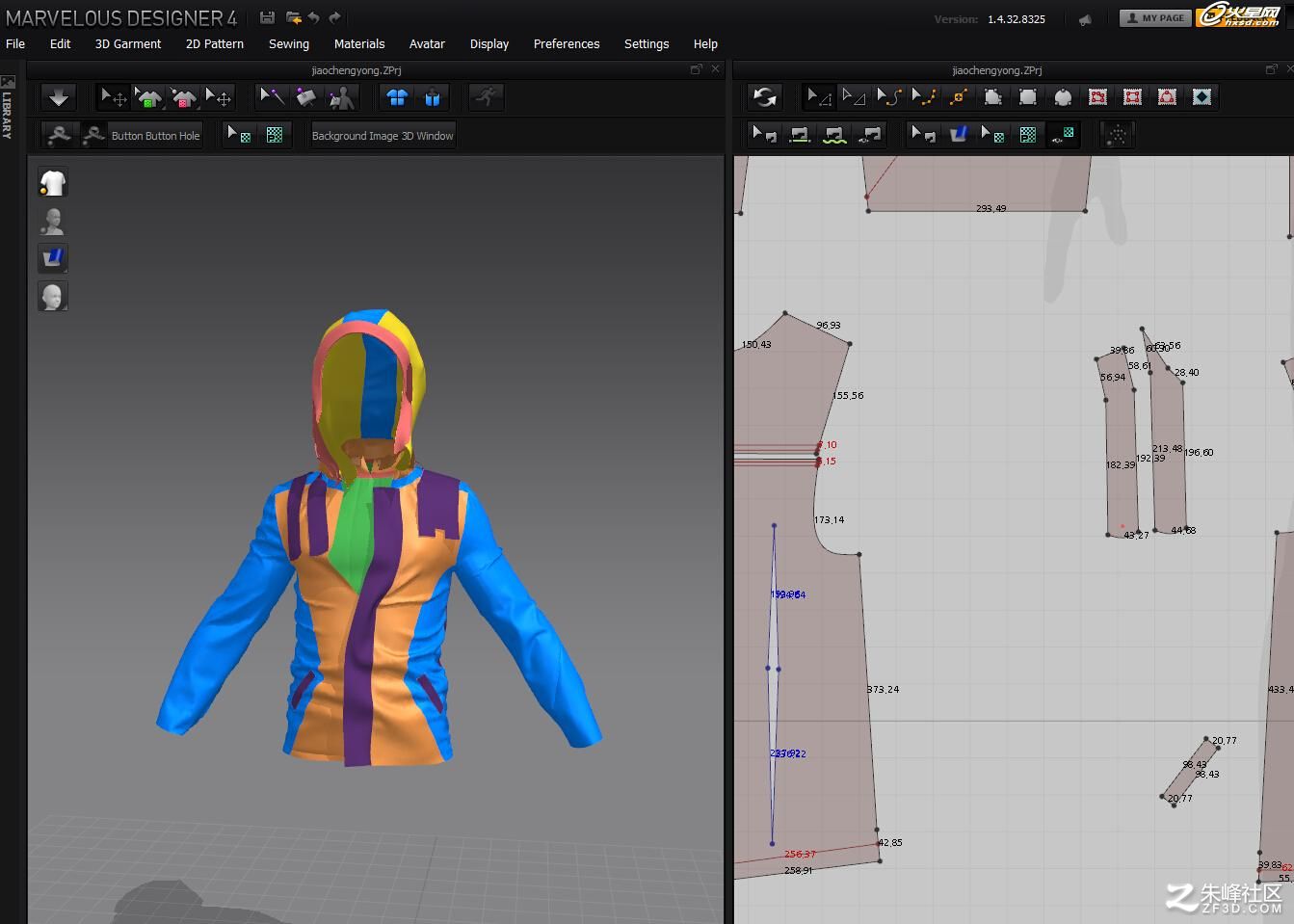
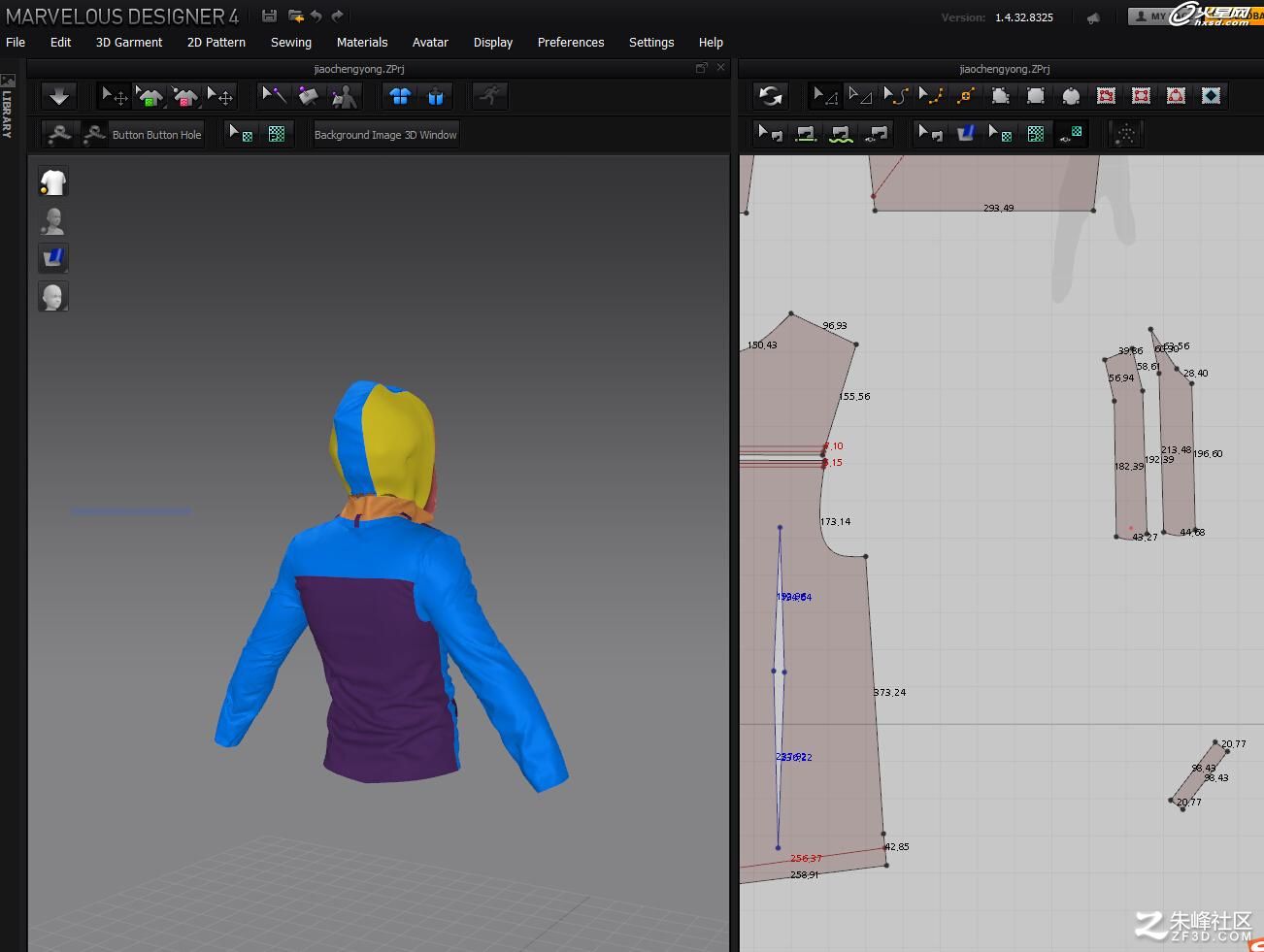
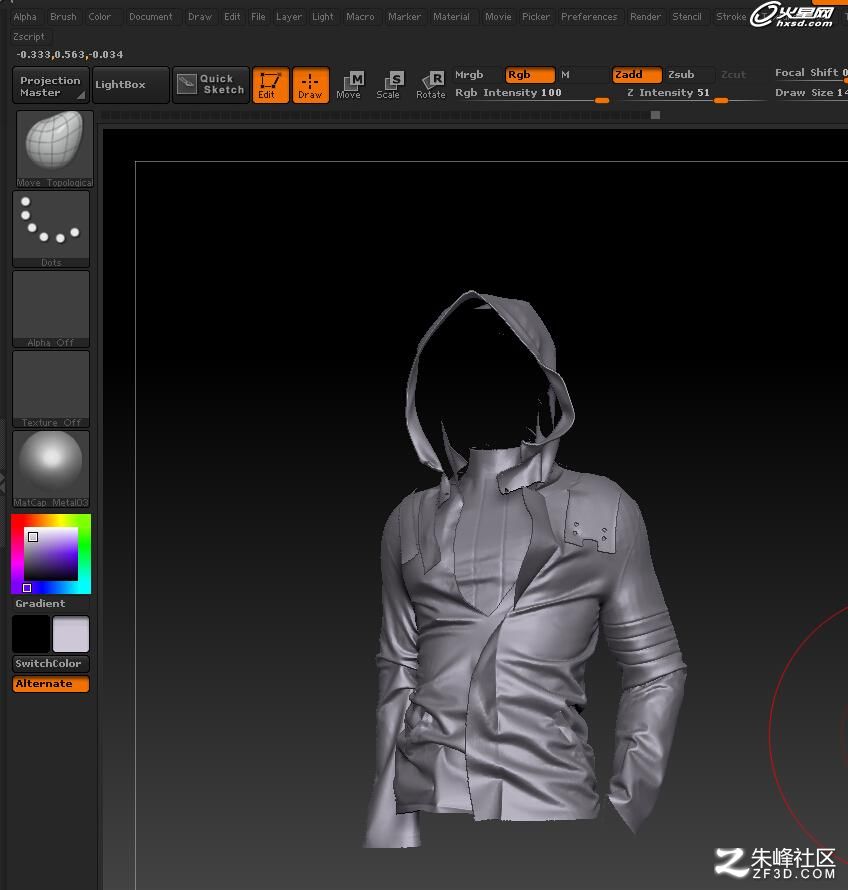
接下来我开始制作了 ,先从简单的入手,夹克衫里面也要穿一件衣服哒,设定图是一件长袖T,我为了节约时间,制作做成了背心,这样给后面外套的解算会减少很多麻烦,双层布料的解算会更加的复杂。我按照剪裁样板,创建了相同的形状。左边是三维视角里的状态,左图中彩色的线就是将衣服缝合起来的缝线,首先用矩形工具创建长方体,再用加点工具按照纸样进行形状的调节,制作时先从一边做,另外一半可以鼠标右键进行镜像复制,如图提示,做完纸片,在三维视图里进行位置的调节,最后用缝线工具进行缝合。调节好后,点击解算工具 如图所示,做好的模型片就像真实的衣服一样穿在了角色的身上,这时候看看右下角的属性栏这里就是布料的一些属性值,汉化后基本都能看得懂。这些属性都可以根据个人所需的情况来调节,选择好质感,物理属性这个选框点击里面有很多种布料质感的属性,我这里选择的是棉布,我挨个儿试验了一下,棉布算是比较中性的质感,布折不会太碎,也不会太硬,很符合我想要的效果。 做到这一步,就差不多了。按照前面的方法和顺序进行制作,下面我用不同的颜色表示出了我的每一块裁片,左右两边相对应都能一目了然;不要着急,要慢慢来。 操作非常简单,大概一下午的时间就将外套制作了出来,接下来的工作就是,解算细节,点击工具栏的结算按钮就可以进行结算,鼠标右键点击衣服任意处都可以进行拖拽,帮助我们实现自己想要的布折效果,右边的属性框大家都可以出调节参数试试效果,要多多尝试!下面是我进行了一些简单的拖拽,结算出了一些大概的布折。 效果还是不错的,这时可以将调好动作的基本体导入,MD会自动进行结算,结算完以后基本就可以导出模型,进入ZBrush进行细化了。下面是当时制作时ZB里调整过的模型截图: 次世代游戏模型,可以进入ZB重新拓扑,然后将高模细节利用法线烘培到低膜上,就OK了。
评论