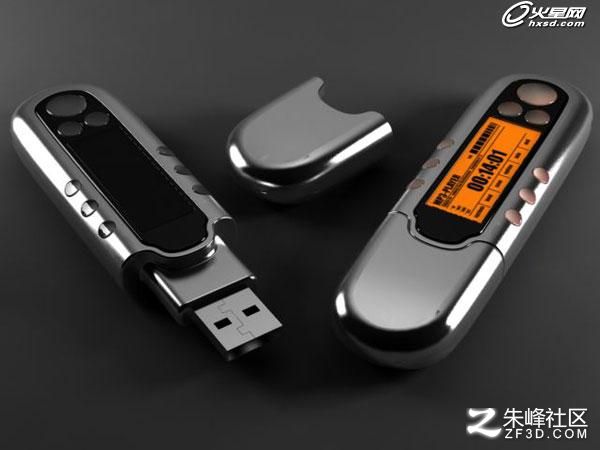
个教程很好的实现了金属材质的渲染,而且步骤并不繁琐,感兴趣的话就跟着做吧。
1.在3ds Max中打开Usb闪存模型,其他模型也可以,这个教程主要是材质的教学。
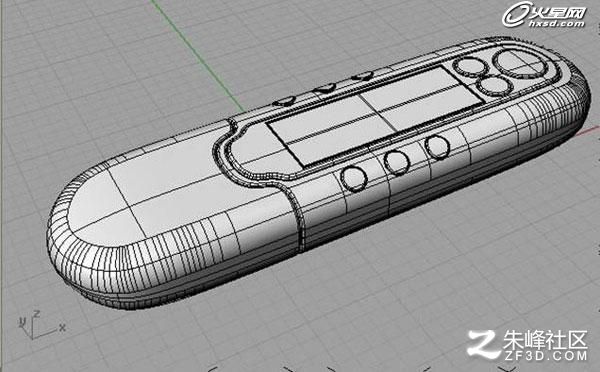
2.主体
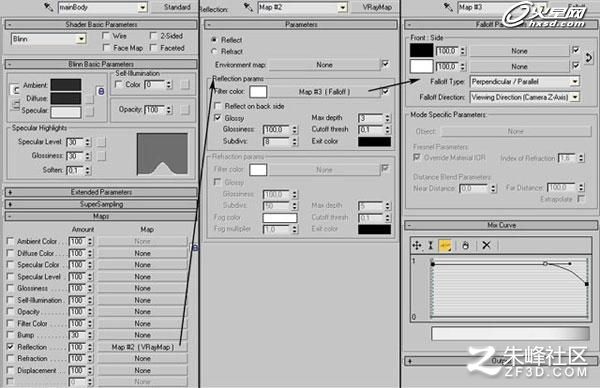
创建一个Max standar材质,Ambient color和Diffuse color设为42.42.42,Specular level和Glossiness设为30,在 reflection通道中添加一个Vraymap。在reflection params中激活 Glossy 功能,将Glossiness设为 100,SubPs设为8,Max depth设为3,并在filter color通道添加一个Falloff贴图。
3.显示屏外框
非常简单,创建一个VrayMtl设置Diffuse color为0,Reflect为32.32.32。
显示屏玻璃
创建一个VrayMtl,设置Diffuse color为0,Relfect为255.255.255,并激活Fersnel reflection。将fog multiplier设为0.01。
LCD
创建一个Blend材质。
在上层通道添加一个简单的黑色VrayMtl。
在下层通道中插入一个VrayMtlWrapper,将Generate GI设为5;在Base Material通道中添加一个3ds Max标准材质,将其中的Ambient、Diffuse和Self-illumination color设为211.99.0(RGB)。
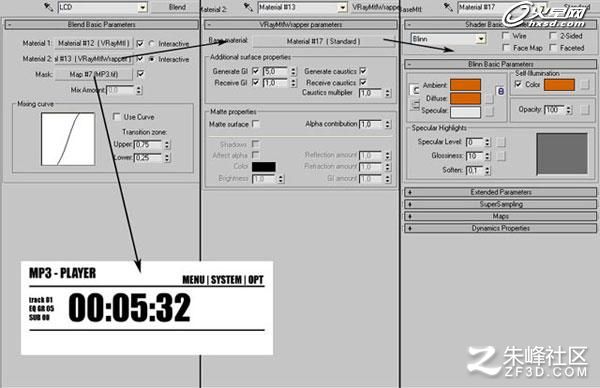
最后,在Mask通道加入一个LCD文字的黑白位图。
注意:如果USB的LCD关闭的话,可以将Generate GI降到1,并将fog color设为255。
4.按钮
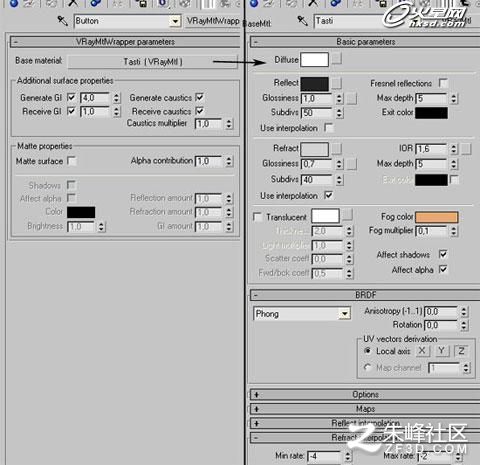
创建一个VrayMtlWrapper,将Generate GI设为4,在Base Material通道中添加一个VrayMtl,Diffuse color为255.255.0。Reflect color为35.35.35,Refrack color为 210.210.210,Glossiness设为0.7,SubPs为40,选中Use interpolation。
为了提高渲染速度,将refract interpolation设为min=-4 max=-2。
5.USB 接口
创建一个VrayMtl,Diffuse color为0,Reflection color为255,Glossiness为0.8,SubPs为5。
6.灯光和渲染
使用简单的曲线挤出和3盏Vray Light,布光就是传统的3点布光法,就不多说了。
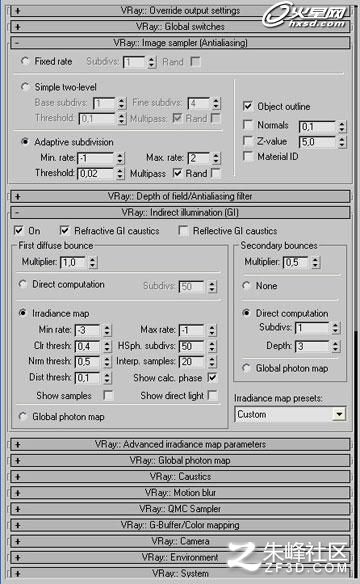
下图为渲染设置:
最终效果图:
评论